GPS-Daten in Action-Cam-Videos: Funktion und Datenschutz
Redaktion Action-Cam Ratgeber · Stand
Dieser Artikel entstand mit Unterstützung von KI. Mehr dazu
Verstehen Sie, was GPS-Daten einer Aufnahme hinzufügen
GPS steht für satellitengestützte Positionsbestimmung. Eine Action Cam kann solche Positionswerte erfassen, wenn das Gerät oder eine verbundene Anwendung die Funktion anbietet und aktiviert ist. Die Bilddatei enthält dann nicht nur sichtbare Szenen. Sie kann zusätzlich Informationen über Ort, Zeit und Verlauf einer Aufnahme tragen. Diese Zuordnung von Medien zu Ortsdaten heißt Geotagging.
Die Funktion kann unterschiedliche Formen annehmen. Manche Systeme speichern Koordinaten direkt in einer Videodatei. Andere legen eine Begleitdatei an oder übertragen Werte zuerst an eine Anwendung. Wieder andere blenden die Position später als Karte oder Text in den Export ein. Ohne Blick in die Einstellungen und den tatsächlichen Export bleibt offen, welche Variante gerade aktiv ist. Ein Schalter mit der Bezeichnung Standort kann daher mehr als eine Datenquelle beeinflussen.
Standortdaten sind nicht bloß eine technische Ergänzung. Artikel 4 DSGVO nennt Standortdaten ausdrücklich als Beispiel für Informationen, über die eine natürliche Person identifizierbar sein kann. Eine Koordinate allein trägt keinen Namen. Zusammen mit Zeitpunkt, Bildinhalt, wiederkehrender Route oder einer Veröffentlichung kann sie dennoch Rückschlüsse ermöglichen. Das betrifft den eigenen Aufenthaltsort ebenso wie Orte anderer Personen im Bild.
- Position: Koordinaten beschreiben einen Ort.
- Zeitbezug: Zusammen mit Datum und Uhrzeit entsteht ein Bewegungszusammenhang.
- Medienbezug: Die Daten können an Video, Foto oder Begleitdatei hängen.
- Exportbezug: Eine neue Datei kann Daten sichtbar machen oder übernehmen.
Der Artikel Action Cam im Straßenverkehr: Was bei Aufnahmen zu prüfen ist ordnet die zusätzlichen Fragen bei Aufnahmen auf öffentlichen Wegen ein. Für die Technik bleibt wichtig: GPS speichert nicht automatisch nur einen neutralen Punkt auf einer Karte.
Prüfen Sie alle Orte der Standort-Einstellung
Die Standortfunktion liegt nicht zwingend nur an einer Stelle. Prüfen Sie zuerst die Menüs der Kamera. Suchen Sie nach GPS, Standort, Geotagging, Telemetrie oder einer Kartenfunktion. Kontrollieren Sie danach die verbundene Anwendung. Dort können eigene Optionen für Übertragung, Synchronisierung, Kartenansicht oder den Export liegen. Auch nach einem Firmware- oder Anwendungsupdate kann sich eine Voreinstellung ändern.
Nehmen Sie für die Prüfung eine kurze Testdatei in einer unkritischen Umgebung auf. Öffnen Sie sie anschließend sowohl in der vorgesehenen Verwaltungsanwendung als auch im Dateiinformationsfenster Ihres Geräts. Vergleichen Sie Rohdatei, Begleitdatei und exportierte Fassung. Eine Karte in der Anwendung zeigt, dass Ortsdaten verarbeitet werden. Ihr Fehlen beweist jedoch nicht, dass keine Koordinaten vorhanden sind.
Die Kontrolle lässt sich in vier Fragen gliedern:
- Ist die Standortbestimmung im Gerät aktiv?
- Wird ein Standortwert in einer zusätzlichen Datei abgelegt?
- Übernimmt die Bearbeitungssoftware die Information beim Export?
- Erscheinen Position oder Route in der ausgegebenen Datei sichtbar?
Verwechseln Sie GPS nicht mit WLAN oder Bluetooth. Diese Funkverbindungen können für Übertragung und Verbindung relevant sein, erfassen aber nicht in jedem Fall denselben Ortswert. Die konkrete Datenkette hängt von der jeweiligen Ausstattung ab. Fehlen eindeutige Angaben, behandeln Sie die Standortfunktion vorsichtig und prüfen Sie die Herstellerunterlagen für Ihr Gerät.
Lesen Sie Metadaten vor dem Weitergeben aus
Metadaten sind beschreibende Informationen zu einer Datei. Bei einem Video können dazu Aufnahmedatum, Dauer, technische Aufnahmeparameter und gegebenenfalls Standortwerte gehören. Sie sind häufig nicht im Bild sichtbar. Gerade deshalb werden sie bei einer Weitergabe leicht übersehen. Ein unveränderter Export kann mehr enthalten als der sichtbare Ausschnitt vermuten lässt.
Öffnen Sie die Eigenschaften der Datei und prüfen Sie die Informationen, die Ihr Betriebssystem oder Schnittprogramm anzeigt. Achten Sie auf Felder für Standort, Koordinaten, Karte, GPS, Telemetrie, Zeit oder Route. Prüfen Sie auch zugehörige Dateien mit ähnlichem Namen. Eine Begleitdatei kann den Bewegungsverlauf tragen, obwohl die Videodatei selbst keine sichtbare Karte enthält.
Bei der Prüfung geht es nicht darum, jede technische Kennung zu entfernen. Entscheidend ist der vorher bestimmte Zweck. Wenn ein Empfänger nur die Bildfolge benötigt, sind Positionsdaten regelmäßig eine zusätzliche Information. Die DSGVO verlangt bei personenbezogenen Daten unter anderem Zweckbindung und Beschränkung auf das erforderliche Maß.
Eine kleine Kontrollliste hilft:
- Rohdatei: Enthält sie Standortfelder oder Verweise auf GPS?
- Begleitdateien: Gehören sie wirklich zur weiterzugebenden Aufnahme?
- Projektdatei: Werden Koordinaten dort erneut gespeichert?
- Export: Zeigt oder übernimmt er Karten, Routen oder Ortsnamen?
- Kopie: Prüfen Sie die konkrete Datei, die den Empfängerkreis verlässt.
Die Dateigröße ist kein verlässlicher Hinweis auf fehlende Metadaten. Eine kurze Datei kann sehr genaue Ortsangaben enthalten. Gehen Sie deshalb nicht nach Bauchgefühl, sondern nach der tatsächlichen Datei.
Schalten Sie Standortaufzeichnung bewusst ab
Wenn die Aufnahme keinen Ortsbezug braucht, deaktivieren Sie die Standortaufzeichnung vor dem Start. Diese Entscheidung ist einfacher als eine spätere Suche in vielen Dateien. Prüfen Sie anschließend mit einer Testaufnahme, ob die Änderung wirksam ist. Ein Menüpunkt kann nur die Kartenanzeige ausschalten, während eine andere Einstellung die Koordinaten weiterhin speichert.
Die Bundesbeauftragte für den Datenschutz und die Informationsfreiheit weist darauf hin, dass direkt über Geräte bestimmte Standortdaten grundsätzlich unter die allgemeinen Regeln der DSGVO fallen. Für eine private Aufnahme ist daraus keine Bedienungsanleitung für Einzelfälle abzuleiten. Es unterstreicht aber, warum die Entscheidung über Standortdaten nicht zwischen Bildqualität und Bildrate untergehen darf.
Folgen Sie einer festen Reihenfolge:
- Deaktivieren Sie GPS oder Geotagging im Kameramenü.
- Prüfen Sie die Standortoption in der verbundenen Anwendung.
- Starten Sie eine kurze Testaufnahme.
- Kontrollieren Sie Rohdatei, Begleitdatei und Export.
- Wiederholen Sie den Test nach wesentlichen Aktualisierungen.
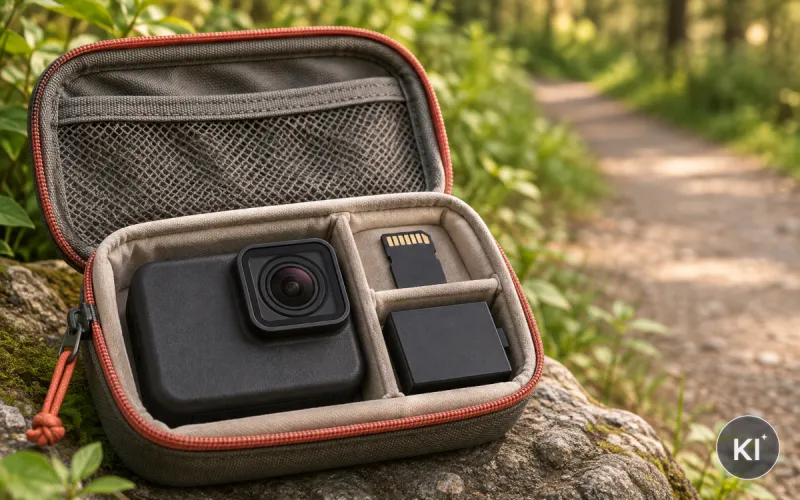
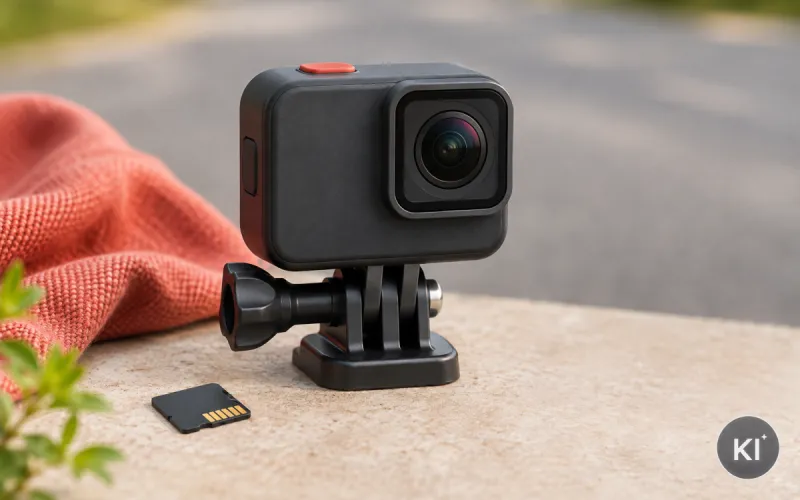
Entfernen Sie eine Speicherkarte nicht als Ersatz für diese Prüfung. Die MicroSD-Karte ist lediglich das Speichermedium. Die Entscheidung, welche Daten erzeugt werden, fällt in den Einstellungen und im späteren Workflow. Deaktivieren Sie die Funktion nicht nur für eine Veröffentlichung. Ein unnötig aufgezeichneter Aufenthaltsort bleibt auch dann im Bestand, wenn die Datei zunächst privat bleibt.
Begrenzen Sie den Ortsbezug schon bei der Aufnahme
Manche Vorhaben benötigen eine grobe Ortszuordnung. Auch dann müssen Sie nicht automatisch den vollständigen Verlauf speichern. Überlegen Sie zuerst, welcher Ortsbezug wirklich erforderlich ist. Reicht ein allgemeiner Name für eine Region? Benötigen Sie nur den Zeitpunkt einer Szene? Oder genügt die sichtbare Umgebung ohne Koordinaten? Je enger diese Frage beantwortet ist, desto weniger Daten fallen an.
Ein vollständiger Routenverlauf kann wiederkehrende Wege sichtbar machen. Er kann Hinweise auf Zuhause, Arbeitsplatz, Freizeitorte oder Treffen liefern. Bei einer Aufnahme mit weiteren Personen entstehen zudem Informationen über deren Aufenthaltsorte. Behandeln Sie diesen Zusammenhang nicht als Nebeneffekt. Er gehört zur Planung des Bildmaterials.
Praktische Begrenzungen sind:
- Kein Dauertracking: Aktivieren Sie keine fortlaufende Ortsaufzeichnung für unbestimmte spätere Zwecke.
- Kurze Sequenzen: Zeichnen Sie nur den vorgesehenen Abschnitt auf.
- Getrennte Daten: Behalten Sie Bild und Positionsdaten nur zusammen, wenn der Zweck es verlangt.
- Keine Routinen sammeln: Wiederholte Alltagswege ergeben über Zeit ein umfangreiches Bild.
Die Bedeutung einer Aufnahmedauer wächst mit dem Ortsbezug. Zehn Minuten können mehr verraten als ein einzelnes Bild, wenn sie eine Bewegung zwischen zwei privaten Orten zeigen. Der Action-Cam-Speicherdauer-Rechner rechnet Kapazität und Datenrate. Er bewertet weder die Notwendigkeit noch die Zulässigkeit von Standortdaten.
Trennen Sie Bild, Route und sichtbare Einblendung
Eine Positionsinformation kann in verschiedenen Ebenen auftreten. Erstens kann sie als Metadatum in einer Datei liegen. Zweitens kann sie in einer separaten Telemetrie- oder Routeninformation stehen. Drittens kann sie sichtbar in das Bild eingebrannt werden, etwa als Karte, Ortsname oder Streckenverlauf. Jede Ebene braucht eine eigene Kontrolle. Das Abschalten einer Einblendung entfernt nicht zwingend die übrigen Daten.
Planen Sie den Export daher als eigenen Arbeitsschritt. Wählen Sie nur die Elemente, die das Video für den vorgesehenen Zweck benötigt. Prüfen Sie die Vorschau und die fertige Exportdatei. Ein sichtbarer Ortsname ist direkt erkennbar, eine versteckte Koordinate verlangt dagegen einen Blick in Eigenschaften und Begleitdateien. Bei einer Weitergabe können beide Ebenen relevant sein.
| Datenebene | Wo sie auftreten kann | Was vor einer Weitergabe zu prüfen ist |
|---|---|---|
| Videobild | Karte, Route, Ortsname oder Koordinate im Bild | Ist die Einblendung für den Zweck erforderlich? |
| Metadaten | Eigenschaften der Video- oder Bilddatei | Werden Standortfelder mitgeliefert? |
| Begleitdatei | getrennte Telemetrie- oder Projektdatei | Muss diese Datei überhaupt weitergegeben werden? |
| Cloud- oder App-Projekt | synchronisierter Bestand | Wer kann darauf zugreifen und wie lange bleibt er erhalten? |
Eine Ortsangabe kann auch ohne Karte erkennbar sein, etwa durch ein eindeutig sichtbares Gebäude. Dieser Artikel behandelt die GPS-Funktion, nicht das allgemeine Recht am Bild. Bei sichtbaren Personen oder Kennzeichen ergänzen Sie Ihre Prüfung mit dem Ratgeber Action Cam im Straßenverkehr: Was bei Aufnahmen zu prüfen ist.
Prüfen Sie Übertragung, Sicherung und Synchronisierung
Der Schutz von Standortdaten endet nicht bei der Aufnahme. Dateien gelangen oft von der Speicherkarte in eine Anwendung, auf einen Computer oder in einen synchronisierten Ordner. Jede Übertragung kann zusätzliche Kopien erzeugen. Prüfen Sie deshalb Ihren Ablauf vom Einlesen bis zur Sicherung. Die Frage lautet nicht nur: Wo liegt das Video? Sie lautet auch: Wo liegen seine Daten und wer kann sie dort sehen?
Lesen Sie Speicherkarten bewusst ein und vermeiden Sie automatische Übertragungen, die Sie nicht benötigen. Ein Kartenleser ist ein Werkzeug für den Transfer; er entscheidet nicht über den Empfängerkreis. Prüfen Sie bei einer Anwendung, ob sie Medien automatisch importiert, Vorschaudateien erzeugt oder Standortdaten mit einem Konto synchronisiert. Die Einstellungen sind je System unterschiedlich.
Ordnen Sie Ihre Dateien so, dass der Zweck und der Speicherort nachvollziehbar bleiben. Verwenden Sie keine Namen, die Personen, private Adressen oder vollständige Wege unnötig beschreiben. Wenn Sie eine Sicherung benötigen, schützen Sie den Zugriff und kontrollieren Sie, welche Versionen dort verbleiben. Ein gelöschtes Original kann in einer Sicherung oder in einem Projektordner fortbestehen.
- Import: Prüfen Sie, ob Medien automatisch hochgeladen werden.
- Sicherung: Legen Sie nur benötigte Dateien in den Sicherungsbestand.
- Freigaben: Kontrollieren Sie Ordnerrechte und geteilte Projekte.
- Löschung: Beziehen Sie Kopien, Exporte und Begleitdateien ein.
USB-C beschreibt einen Anschluss, nicht eine Datenschutzfunktion. Auch eine lokale Verbindung kann Daten vervielfältigen. Bewusste Auswahl der Dateien bleibt deshalb wichtiger als der verwendete Stecker.
Eine Übertragung an ein anderes Gerät kann zusätzlich Vorschaubilder und Indexdateien erzeugen. Diese enthalten nicht in jedem Fall dieselben Daten wie das Original, gehören aber zur Prüfung dazu. Suchen Sie nicht nur nach großen Videodateien. Kontrollieren Sie auch Projekte, automatisch angelegte Medienordner und Listen zuletzt importierter Dateien. Wenn Sie einen Standortbezug bewusst entfernt haben, öffnen Sie die Kopie auf dem Zielgerät noch einmal. Erst diese Kontrolle zeigt, ob der gewählte Workflow die gewünschte Datenbegrenzung tatsächlich umgesetzt hat.
Bei gemeinsamer Nutzung eines Computers oder Speichers trennen Sie Ihre Projekte verständlich. Eine allgemein zugängliche Mediathek vergrößert den Empfängerkreis auch ohne Veröffentlichung im Internet. Prüfen Sie daher, wer auf die Ablage zugreifen kann und ob eine weitergehende Freigabe für den Zweck erforderlich ist. Beschränken Sie Zugriffe und entfernen Sie nicht benötigte Kopien.
Teilen Sie Standortdaten nur mit begrenztem Empfängerkreis
Vor dem Teilen einer Datei prüfen Sie erneut den Zweck und den Empfängerkreis. Eine Datei in einem privaten Projekt und dieselbe Datei in einem öffentlich sichtbaren Beitrag haben unterschiedliche Folgen. Bei einer Veröffentlichung können Standortdaten durch viele Personen kopiert, kombiniert oder dauerhaft weiterverbreitet werden. Entfernen Sie daher Koordinaten, Routen und private Ortsbezüge, wenn sie für die Veröffentlichung nicht notwendig sind.
Wenn andere Personen im Bild oder im Ortsverlauf erkennbar sind, erweitert sich die Prüfung. Die DSGVO verlangt bei personenbezogenen Daten eine rechtmäßige Verarbeitung; Artikel 6 nennt hierfür Voraussetzungen. Das ist keine Einwilligungs-Checkliste für jedes Video. Es bedeutet aber, dass ein bequemes Teilen keine eigene Rechtsgrundlage schafft. Auch das Kunsturhebergesetz kann bei der Verbreitung von Bildnissen eine Rolle spielen.
Gehen Sie vor einer Weitergabe schrittweise vor:
- Öffnen Sie genau die Datei, die Sie versenden oder veröffentlichen wollen.
- Prüfen Sie Bild, Ton, Metadaten und Begleitdateien getrennt.
- Entfernen Sie Elemente, die für den vorgesehenen Zweck nicht erforderlich sind.
- Begrenzen Sie den Kreis der Empfänger auf das nötige Maß.
- Verzichten Sie bei Unsicherheit auf die Weitergabe und klären Sie den Einzelfall.
Das Versenden eines Screenshots kann Standortdaten in der Datei reduzieren, lässt aber eine sichtbare Karte oder einen Ortsnamen im Bild bestehen. Umgekehrt kann ein sauberer Bildausschnitt versteckte Metadaten nicht erfassen. Nur die Prüfung beider Ebenen vermeidet diesen blinden Fleck.
Löschen Sie Daten, wenn ihr Zweck entfällt
Standortdaten werden nicht dadurch harmlos, dass sie alt sind. Eine lange Sammlung kann erst im Zusammenhang erkennen lassen, wo jemand regelmäßig unterwegs ist. Die DSGVO nennt Speicherbegrenzung als Grundsatz: Daten sollen in einer Form gespeichert werden, die eine Identifizierung ermöglicht, nicht länger als für die Zwecke erforderlich. Artikel 17 enthält ein Recht auf Löschung unter den dort genannten Voraussetzungen.
Übertragen Sie diesen Grundgedanken auf Ihren persönlichen Workflow. Halten Sie nicht jede Reise, Fahrt oder Übungsstrecke auf Vorrat. Legen Sie für vorhandene Aufnahmen fest, wozu sie noch gebraucht werden. Wenn der Zweck entfallen ist, löschen Sie die Datei samt Begleitdateien und prüfen Sie Kopien in Projekten oder Sicherungen. Die konkrete rechtliche Pflicht kann vom Einzelfall abhängen; dieser Ratgeber setzt keine allgemeine Löschfrist.
Eine sinnvolle Routine besteht aus drei Fragen:
- Brauche ich diese Datei noch für den festgelegten Zweck?
- Brauche ich die Positionsdaten oder nur das Bildmaterial?
- Welche Kopien und Exporte existieren zusätzlich?
Bearbeiten Sie diese Fragen regelmäßig und nicht erst vor einer Veröffentlichung. Ein geordneter Bestand erleichtert auch die Technikpflege. Die Formatierung einer Speicherkarte löscht nicht zwingend alle Kopien außerhalb der Karte. Sie ersetzt daher keine Übersicht über Projekte, Übertragungen und Sicherungen.
Behandeln Sie Straßenverkehr und andere Personen besonders zurückhaltend
Standortdaten gewinnen an Gewicht, wenn das Video im Straßenverkehr entsteht. Ein Routenverlauf kann nicht nur die eigene Bewegung beschreiben. In Verbindung mit Bild, Uhrzeit und wiederkehrenden Haltepunkten kann er Aufenthaltsorte anderer Personen sichtbar machen. Das betrifft Personen am Straßenrand, Mitfahrende und Menschen, deren Fahrzeuge oder Wohnungen im Material erkennbar werden. Aktivieren Sie GPS nicht, nur weil die Funktion verfügbar ist.
Eine datensparsame Planung beginnt vor der Fahrt. Entscheiden Sie, ob das Ziel wirklich eine Ortszuordnung braucht. Wenn Sie nur den Bildausschnitt, die Belichtung oder die Bildstabilisierung prüfen möchten, ist eine Route dafür in der Regel keine technische Voraussetzung. Lassen Sie GPS dann deaktiviert. Wenn die Aufnahme auf öffentlichen Wegen entsteht, verzichten Sie außerdem auf lange Vor- und Nachläufe, die private Start- und Endpunkte zeigen.
Die Straßenverkehrs-Ordnung verlangt ständige Vorsicht und gegenseitige Rücksicht. Das gilt unabhängig davon, ob eine Kamera läuft. Stellen Sie Standortoptionen, Aufnahmebeginn und Exportvorgaben im Stand ein. Eine Änderung während der Fahrt lenkt ab und erhöht das Risiko, dass Sie Daten ohne bewusste Entscheidung erfassen. Der Ratgeber Action Cam im Straßenverkehr: Was bei Aufnahmen zu prüfen ist fasst die Fragen zu Montage, Ton und Personenbezug zusammen.
Für eine konkrete Aufnahme können Sie diese Fragen nacheinander beantworten:
- Braucht die Szene überhaupt Ortsdaten? Wenn nicht, bleibt GPS aus.
- Welche Strecke wird erfasst? Vermeiden Sie lange Wege ohne Bezug zum Zweck.
- Wer erscheint zusätzlich? Berücksichtigen Sie Personen, Kennzeichen und Mitfahrende.
- Welcher Export ist geplant? Prüfen Sie Karte, Ton, Metadaten und Bild getrennt.
- Wie endet der Vorgang? Löschen Sie nicht benötigte Roh- und Begleitdateien.
Eine gespeicherte Route ist kein neutraler Qualitätsnachweis. Sie kann Bewegungen detaillierter zeigen als das Bild selbst. Das BfDI-Material zu Standortdaten weist auf die besondere Aussagekraft solcher Informationen hin. Diese Seite leitet daraus keine Rechtsberatung für einzelne Fälle ab. Sie beschreibt eine praktische Vorsichtsmaßnahme: Halten Sie Ortsdaten, Bildmaterial und Weitergabe so eng wie möglich an dem Zweck der Aufnahme.
Bei Konflikten, Unfällen oder Anfragen von Dritten ändert sich der Kontext. Dieser Ratgeber erklärt weder die Beweisverwertung noch eine Pflicht zur Herausgabe. Nehmen Sie nicht dauerhaft oder heimlich auf, um mögliche Ereignisse auf Vorrat zu sammeln. Klären Sie einen konkreten Anlass individuell. Für den normalen Workflow bleibt die datensparsame Einstellung die klarste Ausgangslage: GPS nur bei nachvollziehbarem Bedarf, bewusste Kontrolle jeder Datei und keine Veröffentlichung von Routen ohne erneute Prüfung.
Fazit: GPS nur gezielt einsetzen und prüfen
GPS-Daten können ein Video um einen präzisen Orts- und Zeitbezug erweitern. Diese Funktion ist nützlich, wenn ein klarer Zweck sie erfordert. Ohne solchen Zweck erzeugt sie Informationen über Wege und Aufenthaltsorte, die im sichtbaren Bild nicht sofort auffallen. Behandeln Sie Geotagging deshalb als bewusste Option und nicht als dauerhafte Grundeinstellung.
Prüfen Sie die Standortfunktion in Kamera und Anwendung. Testen Sie danach Rohdatei, Begleitdatei und Export. Deaktivieren Sie GPS, wenn der Zweck keinen Ortsbezug verlangt. Wenn Positionsdaten erforderlich sind, begrenzen Sie Aufnahme, Speicherdauer und Empfängerkreis. Besonders vor einer Weitergabe müssen Sie sichtbare Einblendungen und versteckte Metadaten getrennt kontrollieren.
Standortdaten können auch andere Personen betreffen. Eine Route durch Straßenverkehr, entlang privater Orte oder gemeinsam mit anderen Personen ist keine neutrale Kulisse. Die datensparsame Reihenfolge lautet daher: nur bei Bedarf aktivieren, genau prüfen, getrennt speichern und nicht benötigte Daten löschen. Bei einer konkreten rechtlichen Frage oder einer geplanten Veröffentlichung ist eine Einzelfallklärung nötig.
Quellen
- Datenschutz-Grundverordnung, Artikel 4, 5, 6 und 17
- BfDI, Praxisfragen von A bis Z: Regelungen zu Standortdaten
- Kunsturhebergesetz, § 22 und § 23
Stand der Recherche: 11. November 2026
Die 5 wichtigsten Fragen
Was bedeutet Geotagging bei einem Action-Cam-Video?
Geotagging verknüpft Medien mit Standortinformationen. Diese können als Koordinaten im Video, in einer Begleitdatei oder als sichtbare Karte vorliegen. Prüfen Sie daher nicht nur den Bildinhalt, sondern auch Metadaten und Export.
Reicht es, die Kartenanzeige auszuschalten?
Nein. Eine ausgeblendete Karte kann Koordinaten in der Datei oder in einer Begleitdatei unberührt lassen. Kontrollieren Sie Kameraeinstellungen, Anwendungsoptionen, Eigenschaften der Rohdatei und die konkrete Exportdatei.
Können GPS-Daten personenbezogene Daten sein?
Standortdaten nennt die DSGVO als möglichen Identifikator. Zusammen mit Zeit, Bildinhalt oder wiederkehrenden Wegen können sie Rückschlüsse auf Personen ermöglichen. Prüfen Sie deshalb den Zweck, die Speicherung und jede Weitergabe besonders sorgfältig.
Wie entferne ich Standortdaten vor dem Teilen?
Nutzen Sie die Funktionen Ihres Geräts oder Schnittprogramms und prüfen Sie danach die ausgegebene Datei. Kontrollieren Sie sichtbare Einblendungen, Metadaten und getrennte Begleitdateien. Bei Unsicherheit verzichten Sie auf die Weitergabe.
Muss ich GPS nach jeder Aufnahme abschalten?
Entscheidend ist nicht ein starres Intervall, sondern der Zweck. Ist Standortbezug nicht erforderlich, bleibt GPS deaktiviert. Prüfen Sie nach Aktualisierungen und vor wichtigen Aufnahmen, ob die Einstellung weiterhin wirksam ist.