Action Cam erkennt die Speicherkarte nicht
Redaktion Action-Cam Ratgeber · Stand
Dieser Artikel entstand mit Unterstützung von KI. Mehr dazu
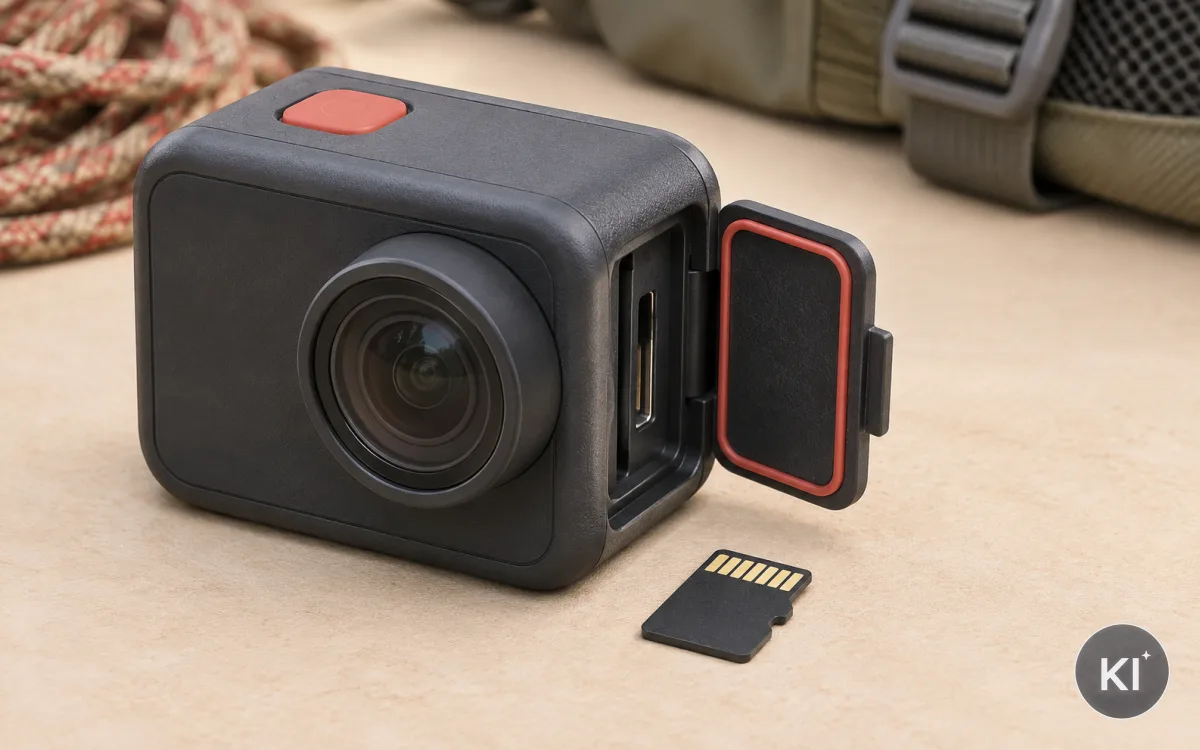
Prüfen Sie zuerst die Meldung und den Zeitpunkt
Eine Action Cam kann eine Karte aus verschiedenen Gründen ablehnen. Manche Geräte zeigen eine klare Meldung an. Andere starten zwar, beginnen aber keine Aufnahme. Wieder andere erkennen die Karte erst nach einem Neustart nicht mehr. Notieren Sie deshalb zuerst, was genau passiert. Diese Beobachtung trennt ein Lesefehler-Problem von einem Fehler beim Schreiben.
Schalten Sie die Kamera vollständig aus, bevor Sie die Karte herausnehmen. Öffnen Sie keine Abdeckung, solange die Aufnahme oder eine Statusanzeige aktiv ist. Warten Sie, bis keine Aktivität mehr sichtbar ist. So vermeiden Sie, dass gerade geschriebene Dateien zusätzlich beschädigt werden. Legen Sie die Karte auf eine saubere, trockene Fläche und prüfen Sie, ob die Fehlermeldung nach einem erneuten Einschalten gleich bleibt.
Wichtig ist auch der Verlauf. Eine neue Karte, die vom ersten Einsetzen an abgewiesen wird, passt oft nicht zu einer Anforderung des Geräts. Eine Karte, die lange lief und plötzlich nicht mehr erscheint, verlangt einen anderen Test. Dann kommen Dateisystem, Kontakte, Karte und Kartenschacht als Ursachen in Betracht. Der Artikel zur MicroSD-Karte erklärt die Bauform und ihre Kennzeichnungen.
Gehen Sie in einer festen Reihenfolge vor:
- Meldung festhalten: Schreiben Sie die genaue Anzeige auf oder fotografieren Sie nur das Kameradisplay ohne fremde Personen.
- Zeitpunkt zuordnen: Prüfen Sie, ob der Fehler beim Einschalten, beim Start der Aufnahme oder beim Speichern auftritt.
- Änderung merken: Notieren Sie, ob zuvor eine Einstellung, ein Kartenwechsel oder eine Datenübertragung stattfand.
- Karte sicher entnehmen: Nehmen Sie sie nur bei ausgeschalteter Kamera heraus.
Verändern Sie noch nichts an den Dateien, wenn sich wichtige Aufnahmen darauf befinden. Die Fehlersuche beginnt mit Beobachten und nicht mit Löschen. Erst wenn klar ist, dass die Karte lesbar ist oder eine Sicherung existiert, folgen Schritte wie Formatierung oder ein Belastungstest.
Gleichen Sie Karte und Gerätevorgaben ab
Nicht jede Speicherkarte arbeitet mit jeder Action Cam zusammen. Entscheidend sind Bauform, unterstützte Kapazität, Dateisystem und die vom Geräteanbieter genannte Schreibklasse. Die Verpackung allein beantwortet diese Fragen nicht zuverlässig. Sehen Sie in die technische Anleitung der Kamera oder in deren offizielle Produktinformationen. Dort stehen die unterstützten Kartentypen und mögliche Einschränkungen.
Eine Karte kann mechanisch passen und trotzdem abgewiesen werden. Das passiert etwa bei einer Kapazität außerhalb des unterstützten Bereichs oder bei einem Dateisystem, das die Kamera nicht verwaltet. Auch ältere Geräte kennen nicht jede neuere Kartenvariante. Prüfen Sie daher die Angaben der Kamera zuerst und vergleichen Sie sie mit der Beschriftung der Karte. Nehmen Sie keine Annahme über die maximale Kapazität vor.
Die folgende Übersicht hilft beim Einordnen. Sie ersetzt keine Vorgabe des Geräteanbieters, denn dessen Liste gilt für das konkrete Gerät.
| Prüfpunkt | Was Sie vergleichen | Mögliche Folge bei Abweichung |
|---|---|---|
| Bauform | Kartenformat und Kartenschacht | Die Karte rastet nicht korrekt ein oder wird nicht erkannt. |
| Kapazität | Kartenangabe und unterstützter Bereich | Das Gerät lehnt die Karte ab oder arbeitet unzuverlässig. |
| Geschwindigkeitsklasse | Vorgabe der Kamera und Kennzeichnung | Eine Aufnahme startet nicht oder bricht beim Schreiben ab. |
| Dateisystem | Kamera-Anleitung und aktuelle Kartenformatierung | Das Gerät fordert eine Formatierung oder zeigt einen Fehler. |
Schauen Sie auch nach einer Freigabeliste des Geräteanbieters. Falls es eine solche Liste gibt, nutzen Sie sie als Orientierung. Fehlt sie, bleibt die Anleitung maßgeblich. Der vorhandene Ratgeber Action Cam kaufen: Die wichtigsten Kaufkriterien ordnet Speicherunterstützung als Auswahlmerkmal ein. Für die Fehlerhilfe zählt jetzt jedoch nur, was Ihr vorhandenes Gerät ausdrücklich unterstützt.
Ordnen Sie die Geschwindigkeitsklasse richtig ein
Eine erkennbare Karte muss Daten auch schnell genug schreiben können. Die Geschwindigkeitsklasse beschreibt eine zugesicherte Mindestleistung für bestimmte Einsatzbereiche. Daneben finden Sie bei vielen Karten eine UHS-Geschwindigkeitsklasse oder eine Videokennzeichnung wie V30. Diese Zeichen sind keine bloße Dekoration. Sie helfen, Karte und Aufnahmeart zusammenzubringen.
Entscheidend ist die Anforderung der Kamera. Höhere Auflösung, mehr Bilder pro Sekunde oder ein datenintensiver Codec können mehr Schreibtempo verlangen. Welche Einstellung welche Karte voraussetzt, ergibt sich nur aus den Herstellerangaben für dieses Gerät. Leiten Sie keine Werte aus der Beschriftung einer fremden Karte ab. Eine Karte mit vielen Kennzeichnungen kann in einer Kamera trotzdem ungeeignet sein.
Prüfen Sie außerdem, ob der Fehler nur bei einer Aufnahmeart vorkommt. Wenn die Karte im Menü sichtbar ist, aber eine bestimmte Einstellung nicht startet, spricht das eher für eine unpassende Schreibreserve als für einen defekten Kontakt. Stellen Sie für diesen Test eine vom Hersteller unterstützte, weniger datenintensive Aufnahmeoption ein. Notieren Sie das Ergebnis, statt mehrere Einstellungen gleichzeitig zu wechseln.
Diese Reihenfolge ist sinnvoll:
- Vorgabe lesen: Suchen Sie in der Anleitung nach der verlangten Klasse oder einer empfohlenen Kartenart.
- Kennzeichnung vergleichen: Lesen Sie die Zeichen auf der Karte bei gutem Licht, ohne sie zu zerkratzen.
- Fehler eingrenzen: Testen Sie nur eine zulässige Aufnahmeoption nach der anderen.
- Ergebnis bewerten: Eine Karte, die nur in einzelnen Modi scheitert, ist nicht automatisch defekt.
Mehr zur Verbindung von Datenmenge und Speicherbedarf erklärt der Ratgeber Speicherdauer für Action Cams berechnen. Für die aktuelle Störung gilt: Verwenden Sie eine Karte nur in den Betriebsarten, die Kamera und Kartenangabe gemeinsam abdecken.
Formatieren Sie erst nach einer Sicherung
Die Formatierung richtet das Dateisystem einer Karte für ein Gerät neu ein. Sie kann eine Karte wieder nutzbar machen, wenn nur Verzeichnisse oder eine frühere Geräteeinrichtung stören. Sie löscht jedoch die gespeicherten Inhalte. Starten Sie diesen Schritt deshalb nicht, wenn Sie noch benötigte Aufnahmen weder ansehen noch sichern konnten.
Kann ein Kartenleser die Dateien öffnen, kopieren Sie sie zunächst auf einen lokalen Speicherort. Kontrollieren Sie dort stichprobenartig, ob die Dateien wirklich lesbar sind. Eine sichtbare Dateiliste genügt nicht. Erst nach dieser Sicherung dürfen Sie die Kameraformatierung erwägen. Erkennt kein Gerät die Karte, formatieren Sie nicht blind. Dann ist unklar, ob die Ursache im Dateisystem oder in der Karte selbst liegt.
Wenn die Kamera eine eigene Formatierungsfunktion anbietet, nutzen Sie diese nach der Sicherung. Sie richtet die Karte so ein, wie das Gerät sie erwartet. Formatieren Sie nicht während eines niedrigen Akkustands. Unterbrechen Sie den Vorgang nicht durch Öffnen der Abdeckung oder Herausnehmen der Karte. Lesen Sie vorher die Schritte in den offiziellen Unterlagen, besonders falls das Menü mehrere Formate anbietet.
Beachten Sie dabei diese Punkte:
- Sicherung: Kopieren Sie lesbare Aufnahmen, bevor Sie Daten verändern.
- Kameraformat: Nutzen Sie die integrierte Funktion nur bei ausreichend geladenem Akku.
- Einmal testen: Starten Sie danach eine kurze Aufnahme und prüfen Sie deren Wiedergabe in der Kamera.
- Nicht wiederholt löschen: Mehrfaches Formatieren ersetzt keine Ursachenanalyse.
Eine erfolgreiche Formatierung beweist nicht, dass die Karte für alle Einstellungen geeignet ist. Sie zeigt nur, dass die Kamera sie in diesem Moment ansprechen konnte. Scheitert der Fehler später beim Aufnehmen, prüfen Sie als Nächstes Schreibklasse, freie Kapazität und die gewählte Einstellung.
Untersuchen Sie Kontakte und Kartenschacht behutsam
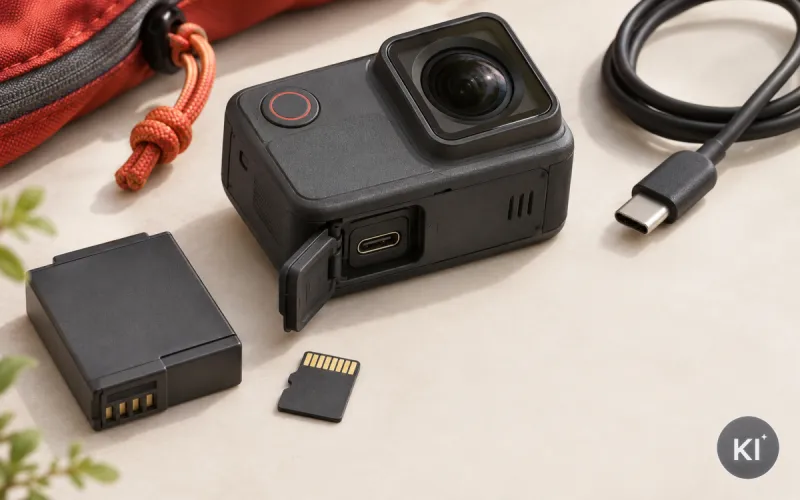
Staub, Feuchtigkeit oder ein schief eingesetzter Kartenrand können verhindern, dass die Kontakte zuverlässig verbunden sind. Sehen Sie sich die Kontaktfläche der Karte bei hellem Licht an. Sie muss trocken und frei von sichtbaren Rückständen sein. Berühren Sie die metallischen Flächen nicht unnötig mit den Fingern. Hautfett kann die Kontaktfläche zusätzlich verschmutzen.
Prüfen Sie anschließend den Kartenschacht der ausgeschalteten Kamera. Leuchten Sie nicht mit einem Gegenstand hinein, der Kratzer verursachen kann. Ein Blick genügt, um groben Staub oder einen Fremdkörper zu erkennen. Wenn etwas im Schacht steckt oder Kontakte verbogen wirken, stoppen Sie die eigene Fehlersuche. Dann braucht das Gerät eine fachkundige Prüfung oder den vorgesehenen Serviceweg.
Setzen Sie die Karte gerade ein. Sie muss ohne Gewalt einrasten. Widerstand, der über den normalen Federmechanismus hinausgeht, ist ein Hinweis zum Anhalten. Drücken Sie die Karte nicht mit Werkzeugen nach. Auch eine passende Karte kann beschädigt werden, wenn sie verdreht eingesetzt wird. Nach dem Einsetzen schließen Sie die Abdeckung vollständig und starten die Kamera neu.
Folgende Beobachtungen helfen bei der Einordnung:
- Verschmutzte Karte: Reinigen Sie nur trocken und vorsichtig mit einem dafür geeigneten, fusselfreien Tuch.
- Feuchtigkeit: Lassen Sie Karte und Gerät vollständig trocknen, bevor Sie sie wieder verbinden.
- Ungewöhnlicher Widerstand: Brechen Sie das Einsetzen ab und prüfen Sie Ausrichtung und Bauform.
- Sichtbarer Schaden: Nutzen Sie die Karte nicht weiter und klären Sie den Reparaturweg.
Der Beitrag Unterwassergehäuse für Action Cams: Passform und Dichtung prüfen erklärt, warum Feuchtigkeit nicht nur das Gehäuse betrifft. Für den Kartenschacht gilt derselbe Grundsatz: Erst trocknen und prüfen, dann wieder einschalten.
Prüfen Sie Kapazität und freien Speicherplatz
Eine Karte kann erkannt werden und trotzdem keine neue Aufnahme zulassen. Häufig fehlen freie Bereiche, oder die Kamera stößt auf eine Dateistruktur, die sie nicht mehr sauber verwalten kann. Öffnen Sie nach Möglichkeit die Speicherübersicht der Kamera. Vergleichen Sie die angezeigte Restkapazität mit dem erwarteten Zustand. Eine abweichende Anzeige ist ein Anhaltspunkt, aber noch keine Diagnose.
Löschen Sie nicht einzeln viele Dateien in schneller Folge, wenn Sie den Fehler untersuchen. Dabei können zusammengehörige Aufnahmen verloren gehen, und Sie sehen später nicht mehr, ob die Karte oder eine bestimmte Datei den Fehler ausgelöst hat. Sichern Sie lesbare Inhalte zuerst. Danach können Sie die Karte in der Kamera formatieren und einen neuen Test mit leerem Speicher beginnen.
Große Karten bringen nicht automatisch mehr Kompatibilität. Das Gerät muss die angegebene Kapazität unterstützen. Karten mit sehr wenig freiem Platz können bei langen Aufnahmen eher an Grenzen des Dateisystems oder der Aufnahmeeinstellung stoßen. Der Glossarbegriff Speicherkapazität hilft, die Angaben auf Karte und Display zuzuordnen.
Für einen nachvollziehbaren Test gehen Sie so vor:
- Anzeige prüfen: Notieren Sie freien Speicher und die geschätzte Restzeit der Kamera.
- Inhalte sichern: Kopieren Sie wichtige Dateien, sofern sie lesbar sind.
- Neu einrichten: Formatieren Sie erst danach in der Kamera, wenn deren Anleitung dies vorsieht.
- Kurze Probe: Nehmen Sie eine kurze Sequenz auf und spielen Sie sie im Gerät ab.
Wenn die Karte leer und korrekt formatiert ist, aber sofort wieder abgewiesen wird, spricht das gegen einen reinen Platzmangel. Dann ist ein Vergleich mit einer anderen, sicher kompatiblen Karte aussagekräftiger als weitere Löschversuche.
Vergleichen Sie mit einer Testkarte
Eine Testkarte trennt Kartenfehler von einem Fehler an Kamera oder Kartenschacht. Verwenden Sie dafür keine beliebige alte Karte aus einer Schublade. Sie muss laut Geräteunterlagen kompatibel sein und darf keine wichtigen Dateien enthalten. Wenn möglich, nutzen Sie eine Karte, die in derselben Kamera bereits zuverlässig gearbeitet hat.
Setzen Sie die Testkarte bei ausgeschalteter Kamera ein und prüfen Sie, ob sie im Menü erscheint. Starten Sie danach eine kurze Aufnahme mit einer zulässigen Einstellung und spielen Sie sie direkt auf dem Gerät ab. Funktioniert das, liegt die Ursache wahrscheinlich bei der ursprünglichen Karte, ihrer Formatierung oder ihrer Eignung für die gewählte Aufnahmeart. Funktioniert auch die Testkarte nicht, prüfen Sie Schacht, Firmwarestand und Servicehinweise.
Führen Sie den Vergleich ruhig und mit wenig Variablen durch. Wechseln Sie nicht zugleich Akku, Aufnahmeprofil und Speicherort. Sonst bleibt offen, welcher Schritt eine Wirkung hatte. Beschriften Sie die beiden Karten nicht mit Aufklebern über den Kontakten. Legen Sie sie getrennt ab, damit Sie die Ergebnisse nicht verwechseln.
Ein kleines Prüfprotokoll genügt:
- Ausgangskarte: Wird sie im Menü angezeigt, fordert sie eine Formatierung oder erscheint eine Fehlermeldung?
- Testkarte: Wird sie erkannt und lässt sich eine Probeaufnahme abspielen?
- Gleiche Einstellung: Nutzen Sie für beide Karten dieselbe Aufnahmeoption.
- Klare Folgerung: Tauschen Sie die Ausgangskarte erst aus, wenn der Vergleich sie als Ursache nahelegt.
Die Schreibgeschwindigkeit ist dabei nur ein Baustein. Eine Testkarte mit passender Kennzeichnung prüft auch Bauform, Kapazität und das Zusammenspiel mit der Kamera. Bewahren Sie das Ergebnis zusammen mit der Fehlermeldung auf, falls Sie den Geräteanbieter kontaktieren.
Aktualisieren Sie nur nach einer klaren Prüfung
Manche Kameras beheben Kartenprobleme durch eine neuere Firmware. Eine Aktualisierung ist aber kein Standardschritt für jede nicht erkannte Karte. Prüfen Sie zuerst in den offiziellen Unterlagen, ob der Geräteanbieter eine Änderung zu Speicherkompatibilität nennt. Laden Sie keine Datei aus inoffiziellen Quellen und installieren Sie keine Version, deren Gerätezuordnung unklar ist.
Vor einer Aktualisierung müssen Akku und Anleitung passen. Die Kamera darf den Vorgang nicht durch einen leeren Akku oder eine gelöste Speicherkarte verlieren. Befolgen Sie ausschließlich die Reihenfolge des Geräteanbieters. Nutzen Sie für den Vorgang nur eine Karte, die dieser Weg ausdrücklich erlaubt. Falls der Hersteller eine bestimmte Kartenformatierung verlangt, richten Sie sich danach.
Die Firmware ist die Gerätesoftware, nicht eine Einstellung der Speicherkarte. Ein Update kann deshalb eine defekte Karte nicht reparieren. Es kann aber eine bekannte Einschränkung im Umgang mit bestimmten Kartenarten ändern. Halten Sie vor und nach dem Update fest, welche Karte Sie geprüft haben und wie die Kamera reagierte.
Prüfen Sie diese Fragen, bevor Sie handeln:
- Offizielle Information: Nennt der Geräteanbieter Ihr Kameramodell und einen Bezug zu Speicherproblemen?
- Stromversorgung: Ist der für den Vorgang verlangte Akkustand vorhanden?
- Anleitung: Sind Karte, Dateiname und Reihenfolge klar beschrieben?
- Nachtest: Wird dieselbe Testkarte nach dem Update anders erkannt?
Wenn die Unterlagen keine Speicherverbesserung nennen, überspringen Sie den Update-Schritt. Dann bringt der Kartentest mehr Erkenntnis. Ein Update aus bloßer Hoffnung kann zusätzliche Unsicherheit schaffen und hilft nicht beim Schutz vorhandener Aufnahmen.
Bereiten Sie die Herstellerhilfe mit Fakten vor
Bleibt die Karte trotz passender Vorgaben und sauberem Testablauf unsichtbar, kontaktieren Sie den Geräteanbieter. Eine geordnete Fehlerbeschreibung verkürzt die Rückfragen. Senden Sie keine privaten Videoaufnahmen und keine vollständigen Speicherinhalte. Für die technische Einordnung reichen Fehlermeldung, Kartenkennzeichnung, Firmwarestand und die Ergebnisse mit einer Testkarte.
Beschreiben Sie sachlich, ob die Karte früher funktionierte und ob eine andere kompatible Karte erkannt wird. Nennen Sie keine Vermutungen als Tatsachen. Eine Meldung wie „Karte wird nach dem Einschalten nicht angezeigt, Testkarte wird erkannt“ ist hilfreicher als eine lange Geschichte ohne Vergleich. Beachten Sie die Kontaktwege und Gewährleistungsinformationen des Geräteanbieters.
Bereiten Sie diese Angaben vor:
- Kameradaten: Gerätebezeichnung und angezeigter Firmwarestand.
- Kartendaten: Bauform, Kapazitätsangabe und sichtbare Geschwindigkeitskennzeichnung.
- Fehlerbild: Wortlaut der Meldung und Zeitpunkt ihres Auftretens.
- Tests: Ergebnis nach Ausschalten, Neueinsetzen, Sicherung, Kameraformat und Vergleichskarte.
Wenn der Kartenschacht sichtbar beschädigt ist oder die Kamera mehrere passende Karten nicht erkennt, versuchen Sie keine weitere Reinigung im Inneren. Fragen Sie nach dem vorgesehenen Serviceweg. Geben Sie das Gerät nur an Stellen weiter, die der Anbieter nennt. So bleiben Zustand und Anspruch nachvollziehbar.
Vermeiden Sie erneute Kartenprobleme im Alltag
Nach einer gelösten Störung lohnt sich eine feste Routine. Sie schützt nicht vor jedem Defekt, senkt aber vermeidbare Fehler. Formatieren Sie Karten nur nach einer gesicherten Datenübernahme und nach den Vorgaben der Kamera. Verwenden Sie die Karte nicht gleichzeitig als Tauschmedium für viele Geräte, wenn die Kamera anschließend darauf aufnehmen muss. Unterschiedliche Geräte können Ordner oder Dateisysteme anders behandeln.
Entnehmen Sie die Karte erst, wenn die Kamera ausgeschaltet ist und keine Speicherung mehr anzeigt. Legen Sie sie in eine Hülle, damit Kontakte nicht mit Staub, Sand oder Feuchtigkeit in Berührung kommen. Kontrollieren Sie vor einer geplanten Aufnahme kurz Restkapazität und Statusanzeige. So bemerken Sie eine nicht erkannte Karte vor dem eigentlichen Einsatz.
Planen Sie auch die Datenübertragung. Ein Kartenleser kann die Karte schonend auslesen, wenn er für die Bauform passt. Sichern Sie danach die Dateien und prüfen Sie wenigstens eine Aufnahme. Erst dann richten Sie die Karte für die nächste Nutzung neu ein. Das ist besonders sinnvoll, wenn eine längere Sequenz wichtig ist und ein späterer Fehler schwer einzuordnen wäre.
Eine klare Routine umfasst:
- Vorher: Kapazität, Kartenanzeige und Aufnahmeoption kontrollieren.
- Währenddessen: Abdeckung geschlossen halten und die Karte nicht berühren.
- Danach: Aufnahme stoppen, Kamera ausschalten und Dateien bei Bedarf sichern.
- Vor dem nächsten Einsatz: Karte nach gesicherter Übernahme in der Kamera einrichten.
Die Karte ist ein Verschleißteil. Wenn sie wiederholt Auffälligkeiten zeigt, ersetzen Sie sie durch eine laut Geräteunterlagen geeignete Karte. Bewahren Sie die fehlerhafte Karte getrennt auf, bis geklärt ist, ob noch Daten gerettet oder ein Anspruch geprüft werden muss.
Fazit: Kartenfehler Schritt für Schritt eingrenzen
Wenn eine Action Cam die Speicherkarte nicht erkennt, beginnt die Lösung mit einer genauen Beobachtung. Prüfen Sie danach Kompatibilität, Kennzeichnungen, Dateisystem, Kontakte und freien Speicher. Sichern Sie lesbare Aufnahmen, bevor Sie eine Formatierung in der Kamera ausführen. Diese Reihenfolge schützt Daten und macht jeden nächsten Schritt nachvollziehbar.
Eine kompatible Testkarte ist der aussagekräftigste Vergleich. Erkennt die Kamera sie, rückt die ursprüngliche Karte in den Mittelpunkt. Erkennt sie auch diese Karte nicht, kommen Kartenschacht, Firmware oder der offizielle Serviceweg in Betracht. Tauschen Sie nicht mehrere Teile gleichzeitig aus. Sonst bleibt die Ursache verborgen.
Nutzen Sie nur technische Angaben aus den offiziellen Unterlagen Ihres Geräts. Dort stehen unterstützte Karte, Kapazität und Schreibklasse. Bei einer Rückfrage helfen ein klarer Fehlertext und dokumentierte Testergebnisse. So bleibt die Fehlersuche sachlich und Sie vermeiden unnötige Änderungen an wichtigen Aufnahmen.
Bewahren Sie Karte, Kamera und Ihre Notizen bis zur Klärung gemeinsam auf. Verwechseln Sie eine fehlerhafte Karte nicht mit der Testkarte. Wenn eine Aufnahme nach der Prüfung wieder gelingt, kontrollieren Sie die gespeicherte Datei direkt auf der Kamera. Damit trennen Sie das erfolgreiche Starten vom vollständigen Speichern. Erst danach nutzen Sie die Kombination wieder für eine längere Aufnahme. Diese letzte Kontrolle gehört zur Diagnose und ist keine Aussage über die Haltbarkeit der Karte.
Die 5 wichtigsten Fragen
Warum erscheint die Speicherkarte nach einem Neustart nicht mehr?
Prüfen Sie zuerst, ob die Karte richtig eingesetzt, trocken und laut Geräteunterlagen kompatibel ist. Sichern Sie lesbare Dateien, testen Sie eine passende Vergleichskarte und ändern Sie nicht mehrere Einstellungen zugleich.
Löscht die Formatierung alle Aufnahmen auf der Karte?
Die Formatierung richtet die Karte neu ein und entfernt gespeicherte Inhalte. Sichern Sie lesbare Aufnahmen vorher auf einem lokalen Speicherort und kontrollieren Sie anschließend stichprobenartig, ob die Sicherung geöffnet werden kann.
Reicht eine Karte mit hoher Kapazität für jede Action Cam aus?
Nein. Die Kamera muss die Kapazität, Bauform und das Dateisystem unterstützen. Eine große Karte kann mechanisch passen und dennoch abgewiesen werden, wenn sie außerhalb der offiziell genannten Vorgaben liegt.
Wie erkenne ich einen Kontaktfehler an der Speicherkarte?
Prüfen Sie die metallischen Flächen bei gutem Licht auf Feuchtigkeit oder Rückstände. Die Karte muss ohne Gewalt einrasten. Bei sichtbaren Schäden oder einem blockierten Schacht stoppen Sie die eigene Fehlersuche.
Wann kontaktiere ich den Geräteanbieter wegen der Karte?
Kontaktieren Sie ihn, wenn mehrere passende Karten nicht erkannt werden oder der Schacht auffällig wirkt. Halten Sie Fehlermeldung, Kartenkennzeichnung, Firmwarestand und die Ergebnisse mit einer kompatiblen Testkarte bereit.