Action Cam stoppt die Aufnahme: Häufige Ursachen
Redaktion Action-Cam Ratgeber · Stand
Dieser Artikel entstand mit Unterstützung von KI. Mehr dazu
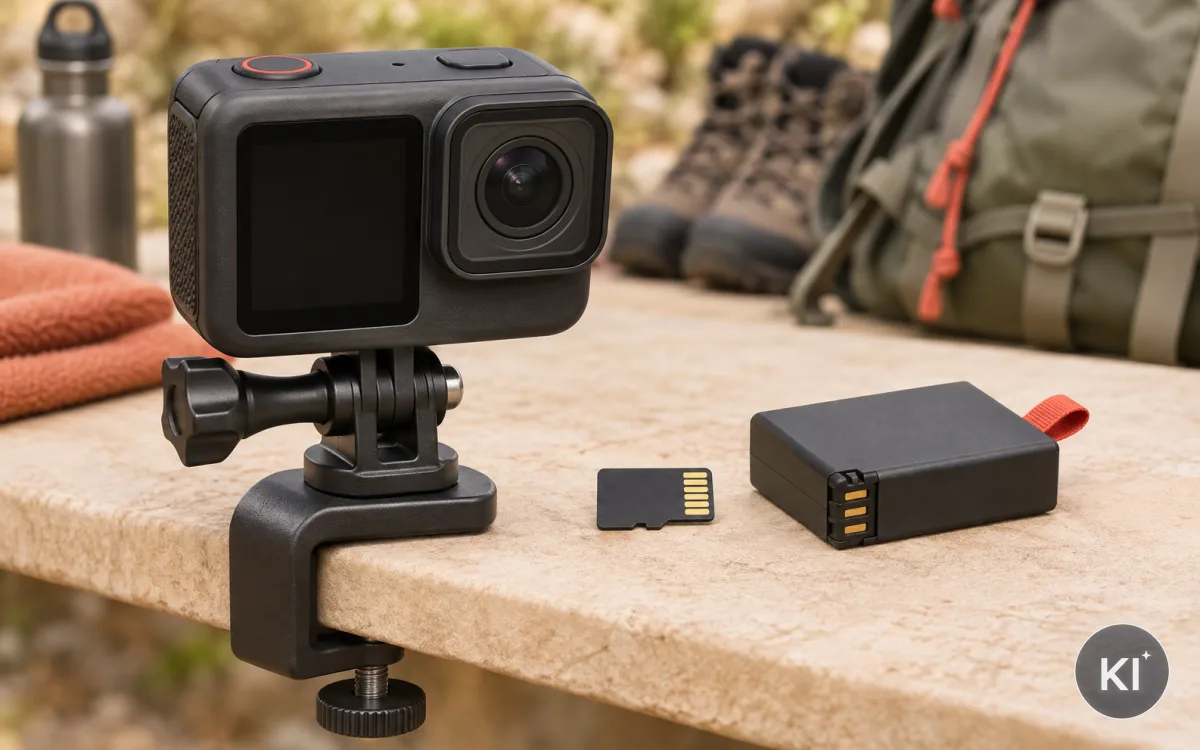
Halten Sie das Fehlerbild vor dem nächsten Versuch fest
Wenn eine Action Cam eine Aufnahme beendet, liefert der Zeitpunkt wichtige Hinweise. Stoppt sie unmittelbar nach dem Start, liegt die Ursache oft bei Karte, Einstellung oder Speicherplatz. Läuft sie eine Weile und endet erst später, kommen auch Wärme, Akkustand oder eine ungleichmäßige Schreibgeschwindigkeit in Betracht. Notieren Sie die Beobachtung, bevor Sie Menüoptionen oder Zubehör ändern.
Prüfen Sie das Display direkt nach dem Abbruch. Manche Kameras zeigen eine kurze Meldung, die später verschwindet. Schreiben Sie Wortlaut, Akkusymbol, Restzeit und die gewählte Aufnahmeoption auf. Filmen Sie die Anzeige nicht in einer Umgebung mit fremden Personen. Eine handschriftliche Notiz genügt. Dadurch bleibt die Fehlersuche datensparsam und Sie behalten die Reihenfolge der Ereignisse.
Sehen Sie auch auf die letzte gespeicherte Datei. Lässt sie sich in der Kamera abspielen, hat das Gerät wenigstens einen Teil der Aufnahme sauber abgeschlossen. Ist sie nicht sichtbar oder ungewöhnlich kurz, kann der Fehler während des Speicherns entstanden sein. Entfernen Sie die Speicherkarte nicht, solange die Kamera noch eine Aktivität anzeigt. Schalten Sie erst aus und warten Sie, bis der Vorgang abgeschlossen wirkt.
Ordnen Sie jede Beobachtung einem Punkt zu:
- Startabbruch: Die Aufnahme endet sofort oder lässt sich nicht aktivieren.
- Abbruch nach Zeit: Die Kamera nimmt zunächst auf und beendet später selbstständig.
- Meldung: Das Display nennt Speicher, Karte, Temperatur oder Strom als Hinweis.
- Datei: Die letzte Sequenz ist vollständig, kurz oder gar nicht vorhanden.
Der Glossarbegriff Aufnahmedauer hilft bei der Unterscheidung zwischen geplanter Begrenzung und unerwartetem Ende. Wiederholen Sie den Versuch erst, wenn Sie eine Beobachtung gesichert haben. Mehrere hektische Neustarts überschreiben Hinweise und können vorhandene Dateien zusätzlich belasten.
Prüfen Sie freien Speicher und Dateigrenzen
Freier Speicherplatz ist die naheliegendste Ursache für einen Abbruch. Öffnen Sie die Speicheranzeige der Kamera und prüfen Sie, ob die erwartete Restzeit zur eingestellten Aufnahmeart passt. Eine Karte kann noch einzelne Dateien enthalten, aber zu wenig zusammenhängenden Platz oder eine problematische Ordnerstruktur haben. Das Gerät zeigt dann häufig weniger Restzeit als erwartet oder beendet die Aufnahme ohne viel Vorwarnung.
Sichern Sie lesbare Aufnahmen, bevor Sie Platz schaffen. Kopieren Sie wichtige Dateien auf einen lokalen Speicherort und öffnen Sie stichprobenartig mehrere davon. Löschen Sie nicht im Blindflug einzelne Clips, nur um schnell weiterzufilmen. Dadurch bleibt unklar, ob Speicherplatz oder eine beschädigte Datei die Ursache war. Nach der Sicherung können Sie die Karte nach den offiziellen Geräteunterlagen in der Kamera einrichten.
Bei langen Aufnahmen teilen manche Kameras Dateien technisch auf. Das ist nicht zwingend ein Fehler. Entscheidend ist, ob die Kamera anschließend weiter aufnimmt und ob die aufgeteilten Dateien vollständig sind. Verwechseln Sie ein neues Dateiteil daher nicht mit einem Aufnahmestopp. Prüfen Sie die Anzeige während der Aufnahme und sehen Sie nach dem Beenden nach mehreren aufeinanderfolgenden Dateien.
Gehen Sie dabei geordnet vor:
- Restzeit vergleichen: Passt die angezeigte Dauer zur gewählten Aufnahmeoption?
- Dateien sichern: Kopieren Sie vorhandene Clips vor jeder Formatierung.
- Karte neu einrichten: Folgen Sie dabei nur der Formatierungsfunktion und Anleitung der Kamera.
- Probeaufnahme prüfen: Starten Sie nach dem Einrichten eine kurze Aufnahme und spielen Sie sie ab.
Der Artikel Speicherdauer für Action Cams berechnen ordnet Kapazität und Datenmenge als Richtwert ein. Für die Fehlersuche zählt nicht eine theoretische Dauer, sondern der tatsächlich angezeigte freie Speicher in Ihrer Kamera.
Stimmen Sie Datenrate und Aufnahmeoption ab
Eine Aufnahmeoption bestimmt, wie viele Bilddaten die Kamera in kurzer Zeit auf die Karte schreibt. Hohe Auflösung, schnelle Bildfolgen und aufwendige Bildverarbeitung können die Datenmenge erhöhen. Die Kamera und Karte müssen diese Daten gemeinsam verarbeiten. Welche Kombination unterstützt wird, steht nur in den offiziellen Unterlagen des konkreten Geräts. Ziehen Sie daraus keine eigenen Grenzwerte ab.
Prüfen Sie, ob der Abbruch nur in einer bestimmten Einstellung auftritt. Wählen Sie für einen Vergleich eine andere, laut Anleitung zulässige Option und lassen Sie alle übrigen Bedingungen gleich. Ändern Sie nicht zugleich Karte, Akku und Aufnahmemodus. Wenn die zweite Option stabil arbeitet, liegt ein Zusammenhang mit Datenrate, Codec oder Kartenanforderung nahe. Das ist eine Eingrenzung, keine endgültige Diagnose.
Die Bitrate beschreibt die Datenmenge eines Videos pro Zeitabschnitt. Sie steht in Beziehung zu Bilddetails und Kompression, aber nicht jedes Menü nennt sie direkt. Auch der verwendete Videocodec kann die Datenmenge beeinflussen. Lesen Sie die Gerätevorgabe, bevor Sie eine Einstellung als Ursache bewerten.
Nutzen Sie diese Vergleichsfolge:
- Ausgangslage notieren: Merken Sie sich Auflösung, Bildrate und weitere sichtbare Aufnahmeoptionen.
- Eine Option ändern: Wählen Sie nur eine vom Anbieter dokumentierte Alternative.
- Gleiche Strecke testen: Nehmen Sie unter vergleichbaren Bedingungen eine kurze Sequenz auf.
- Ergebnis sichern: Notieren Sie, ob der Abbruch erneut auftritt und wann.
Der Ratgeber Action-Cam-Auflösung und Bildrate richtig einordnen erklärt die Begriffe für die Auswahl. Bei einem Abbruch ersetzt das keine Herstellerangabe zur Speicherkarte. Entscheidend bleibt, ob Karte und Aufnahmeoption ausdrücklich zusammenpassen.
Kontrollieren Sie die Speicherkarte als Schreibziel
Die Kamera kann die Karte erkennen und dennoch beim Schreiben scheitern. Gründe sind eine unpassende Kennzeichnung, ein gealterter Speicherbereich, eine beschädigte Dateistruktur oder eine Karte außerhalb der Gerätevorgaben. Prüfen Sie zuerst, ob die Karte laut offiziellen Informationen für die aktuelle Aufnahmeart vorgesehen ist. Eine sichtbare Karte im Menü beweist nur, dass sie gelesen werden kann.
Sehen Sie auf die Kennzeichnungen der Karte. Begriffe wie Geschwindigkeitsklasse, UHS-Geschwindigkeitsklasse und V30 helfen bei der Zuordnung. Werten Sie diese Zeichen nur gemeinsam mit der Kameradokumentation aus. Eine stärkere Kennzeichnung ist kein Ersatz für Kompatibilität bei Bauform, Kapazität und Dateisystem.
Vergleichen Sie die verdächtige Karte mit einer bekannten, kompatiblen Testkarte. Setzen Sie beide bei ausgeschalteter Kamera ein. Nutzen Sie dieselbe Aufnahmeoption und starten Sie eine kurze Probe. Funktioniert nur die Testkarte, rückt die erste Karte in den Mittelpunkt. Funktioniert keine Karte, ist ein Problem der Kamera, Einstellung oder Stromversorgung wahrscheinlicher.
Für den Test genügen wenige Schritte:
- Karte ansehen: Prüfen Sie Kontakte auf Trockenheit, Sauberkeit und sichtbare Schäden.
- Vorgabe abgleichen: Vergleichen Sie Bauform, Kapazität und Klasse mit der Dokumentation.
- Testkarte einsetzen: Nutzen Sie eine Karte ohne wichtige, ungesicherte Daten.
- Gleichen Test wiederholen: Halten Sie die Aufnahmeoption unverändert.
Details zum Erkennen einer Karte behandelt Action Cam erkennt die Speicherkarte nicht. Dieser Ratgeber konzentriert sich auf den Unterschied: Die Aufnahme beginnt, aber die Kamera kann den Datenstrom nicht dauerhaft auf die Karte schreiben.
Prüfen Sie Akku, Ladezustand und Stromversorgung
Ein niedriger Akku kann eine Aufnahme beenden, auch wenn die Kamera noch eingeschaltet bleibt. Das Display zeigt dann oft ein Warnsymbol oder schaltet nach dem Abbruch in einen Energiesparzustand. Notieren Sie den Akkustand vor dem Start und unmittelbar danach. Wenn die Anzeige stark schwankt, sind weitere Tests mit diesem Akku schwer zu deuten.
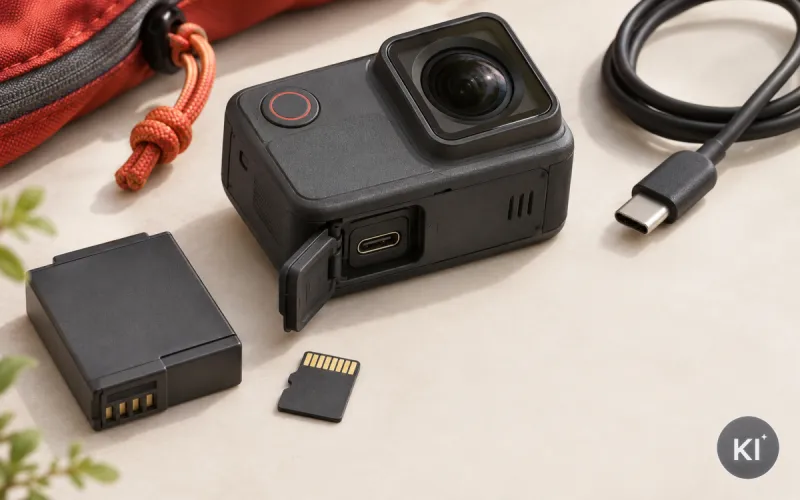
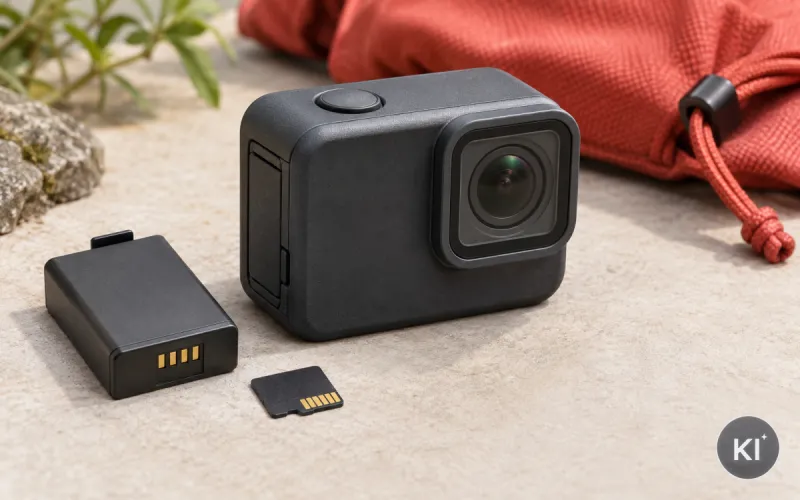
Nutzen Sie zum Vergleich einen vollständig geladenen, vom Geräteanbieter vorgesehenen Akku. Prüfen Sie, ob Kontakte sauber und trocken sind und die Abdeckung vollständig schließt. Verwenden Sie keine beschädigten Akkus, aufgeblähten Zellen oder Kabel mit sichtbaren Defekten. Versuchen Sie nicht, einen Akku zu öffnen oder selbst zu reparieren. Bei Auffälligkeiten nutzen Sie den offiziellen Austausch- oder Serviceweg.
Eine externe Stromversorgung bringt eigene Variablen mit. Kabel, Anschluss und Stromquelle müssen laut Herstellerunterlagen für die Aufnahme geeignet sein. Testen Sie Akku und externe Versorgung getrennt. So erkennen Sie, ob der Abbruch mit dem Energiepfad zusammenhängt. Legen Sie das Kabel so, dass es nicht am Anschluss zieht und keine Abdeckung offen hält.
Diese Beobachtungen sind aussagekräftig:
- Akkuanzeige: Sinkt sie vor dem Abbruch deutlich oder erscheint eine Warnung?
- Vergleichsakku: Läuft dieselbe Einstellung mit einem vollständig geladenen Akku länger?
- Kontakt: Sitzt der Akku ohne Spiel und ist das Fach trocken?
- Versorgung trennen: Tritt der Fehler nur mit Kabel oder nur im Akkubetrieb auf?
Der Eintrag Akku erklärt die Grundbegriffe zur Stromversorgung. Er ersetzt nicht die Anweisungen des Geräteanbieters. Folgen Sie bei Ladezeit, Anschlüssen und zulässigem Zubehör ausschließlich dessen Unterlagen.
Geben Sie der Kamera Zeit zum Abkühlen
Wärme kann die Aufnahme beeinflussen, besonders bei datenintensiven Einstellungen oder in einer wenig belüfteten Umgebung. Eine Kamera kann dann eine Meldung anzeigen, die Aufnahme beenden oder einzelne Funktionen begrenzen. Berühren Sie das Gerät nicht unnötig, wenn es deutlich warm wirkt. Legen Sie es ausgeschaltet auf eine trockene, schattige Fläche und warten Sie, bis es seine Umgebungstemperatur annimmt.
Kühlen Sie die Kamera nicht abrupt mit Wasser, Kühlakkus oder einem Gefrierfach. Schnelle Temperaturwechsel können Feuchtigkeit im oder am Gerät begünstigen. Öffnen Sie auch kein Gehäuse, wenn sich Kondenswasser zeigen könnte. Der Begriff Kondensation beschreibt, warum Feuchtigkeit bei Temperaturwechseln zum Problem werden kann.
Prüfen Sie nach dem Abkühlen zunächst eine kurze Aufnahme mit derselben Karte und einem geladenen Akku. Wenn sie danach wieder stabil arbeitet, wiederholen Sie keine lange Belastung sofort. Beobachten Sie vielmehr, unter welchen Bedingungen das Gerät wieder warm wird: Aufnahmeoption, direkte Sonne, Gehäuse, Ladebetrieb oder geringe Luftbewegung. So entsteht ein brauchbares Bild für die Herstellerhilfe.
Hilfreich ist diese Reihenfolge:
- Aufnahme beenden: Schalten Sie die Kamera normal aus und entfernen Sie die Karte nicht sofort.
- Luft geben: Legen Sie das Gerät frei, trocken und schattig ab.
- Keine Schnellkühlung: Vermeiden Sie Wasser, Kühlmittel und geschlossene Behälter.
- Kurz nachtesten: Prüfen Sie erst nach dem Abkühlen eine kurze Aufnahme.
Eine kühlere Kamera verspricht keine störungsfreie Aufnahme. Sie hilft nur, Wärme als mögliche Ursache zu prüfen. Für den geplanten Einsatz bleiben die Umgebungsgrenzen und Hinweise des Geräteanbieters maßgeblich.
Schließen Sie eine ungünstige Einstellung aus
Manche Aufnahmeabbrüche hängen nicht an einem Defekt, sondern an einer bewusst gesetzten Option. Prüfen Sie etwa Aufnahmebegrenzungen, Zeitraffer, Loop-Aufnahme oder eine automatische Abschaltung. Diese Funktionen können eine Aufnahme anders speichern oder nach einer Bedingung beenden. Lesen Sie die Beschreibung im Kameramenü und in den offiziellen Unterlagen, bevor Sie sie deaktivieren.
Die Loop-Aufnahme verwaltet fortlaufende kurze Abschnitte nach einem eigenen Prinzip. Sie ist nicht für jede Art von Aufnahme gedacht. Wenn Sie einen unerwarteten Stopp sehen, prüfen Sie zuerst, ob sie aktiv ist. Dasselbe gilt für Zeitraffer oder Auslösefunktionen, die keine durchgehende Videodatei erzeugen. Notieren Sie die sichtbaren Symbole im Display.
Setzen Sie nicht das ganze Gerät zurück, bevor Sie die aktuelle Konfiguration festgehalten haben. Ein vollständiger Reset löscht die Vergleichsbasis und kann zusätzliche Einstellungen ändern. Wählen Sie stattdessen eine einfache, offiziell unterstützte Videooption und testen Sie mit einer formatierten, kompatiblen Karte. Funktioniert diese Konfiguration, schalten Sie einzelne gewünschte Optionen nacheinander wieder zu.
Prüfen Sie besonders diese Punkte:
- Aufnahmemodus: Ist wirklich Video statt Zeitraffer, Fotoabfolge oder einer Spezialfunktion gewählt?
- Begrenzung: Ist eine maximale Dauer oder automatische Abschaltung eingestellt?
- Loop-Aufnahme: Speichert die Kamera fortlaufende Abschnitte statt einer langen Datei?
- Startbedingung: Benötigt die ausgewählte Funktion einen Auslöser oder eine bestimmte Geräteposition?
Der Beitrag Action-Cam-Einstellungen für Sportaufnahmen behandelt die Auswahl von Einstellungen. Bei einem Fehler bleibt der sichere Weg gleich: Eine Option nach der anderen prüfen und jede Änderung nachvollziehbar dokumentieren.
Prüfen Sie Gehäuse, Abdeckung und Bedienung
Ein Gehäuse oder eine nicht vollständig geschlossene Abdeckung kann die Bedienung und Wärmeabgabe verändern. Prüfen Sie bei ausgeschalteter Kamera, ob Tasten frei beweglich sind und keine Halterung dauerhaft auf eine Taste drückt. Drücken Sie Tasten nicht mit Werkzeugen oder übermäßigem Kraftaufwand. Wenn eine Taste klemmt, brechen Sie den Test ab und wenden Sie sich an die vorgesehene Hilfe.
Nehmen Sie für einen Vergleich zunächst Zubehör ab, das für die Aufnahme nicht erforderlich ist. Testen Sie dann auf einer ruhigen, trockenen Fläche. Nutzen Sie keine gefährliche Fahrsituation, kein Gewässer und keine Bewegung als Testumgebung. Damit trennen Sie einen möglichen Bedien- oder Montageeinfluss vom Problem der Kamera selbst. Anschließend können Sie das Zubehör einzeln wieder anbringen.
Bei einem Gehäuse prüfen Sie die Passform für genau diese Bauform. Ein falsch sitzender Deckel kann Tasten beeinflussen oder die Wärme im Inneren verändern. Öffnen Sie ein feuchtes Gehäuse erst, wenn es außen trocken ist und die Herstellerhinweise dies erlauben. Der vorhandene Ratgeber Unterwassergehäuse für Action Cams: Passform und Dichtung prüfen beschreibt die sachliche Prüfung von Dichtung und Sitz.
Notieren Sie beim Vergleich:
- Ohne Zubehör: Stoppt die Aufnahme auch auf einer ruhigen Fläche ohne Halterung?
- Tasten: Reagieren Aufnahme- und Einschalttaste klar und ohne Klemmen?
- Abdeckung: Ist Karten- und Akkufach vollständig geschlossen?
- Gehäuse: Passt es zur Kamera und verändert sich der Fehler mit oder ohne Gehäuse?
Ein korrekt geschlossenes Fach ist keine Zusage für eine fehlerfreie Aufnahme. Es verhindert aber, dass ein einfacher Sitz- oder Bedienfehler die restliche Fehlersuche verfälscht.
Führen Sie einen kontrollierten Vergleichstest durch
Ein kurzer, kontrollierter Test bringt mehr Klarheit als viele Versuche im normalen Einsatz. Bereiten Sie einen geladenen Akku, eine laut Anleitung passende Karte und eine ruhige, trockene Umgebung vor. Wählen Sie eine einfache Videooption, die der Geräteanbieter unterstützt. Starten Sie die Aufnahme, beobachten Sie die Anzeige und beenden Sie sie selbst nach kurzer Zeit. Spielen Sie die Datei danach in der Kamera ab.
Wenn dieser Grundtest funktioniert, ändern Sie pro Durchgang nur einen Faktor. Das kann die Aufnahmeoption, die Ausgangskarte, der Akku oder das Gehäuse sein. Schreiben Sie vor jedem Durchgang auf, was anders ist. Eine Tabelle verhindert Verwechslungen und zeigt, welche Änderung mit dem Abbruch zusammenfällt.
| Test | Unveränderte Grundlage | Einzige Änderung | Beobachtung |
|---|---|---|---|
| Grundtest | geladener Akku, passende Karte, einfache Option | keine | Aufnahme und Datei nach Ende prüfen |
| Kartentest | gleiche Kamera und Einstellung | kompatible Vergleichskarte | Auftreten des Abbruchs festhalten |
| Einstelltest | gleiche Karte und Akku | eine zulässige Aufnahmeoption | Zeitpunkt und Meldung notieren |
| Wärmetest | gleiche einfache Option | Kamera nach Abkühlen | erneuten Verlauf vergleichen |
Lassen Sie den Test nicht unbeaufsichtigt laufen und verwenden Sie ihn nicht für Aufnahmen anderer Personen. Es geht nur um die Technik. Brechen Sie den Test ab, wenn eine ungewöhnliche Wärme, eine Beschädigung oder eine klare Warnmeldung auftritt. Dann dokumentieren Sie den Zustand und versuchen keine weiteren Belastungen.
Der Vergleich schafft eine belastbare Beschreibung für den Support. Er beweist nicht automatisch die Ursache, aber er verhindert, dass mehrere mögliche Fehler vermischt werden. Bewahren Sie die letzte Probeaufnahme auf, soweit sie keine privaten Inhalte enthält.
Geben Sie Fehlerdaten datensparsam weiter
Wenn der Abbruch mit passender Karte, geladenem Akku und einer einfachen Einstellung wiederkehrt, wenden Sie sich an den Geräteanbieter. Nennen Sie die genaue Meldung, den Firmwarestand, die Kartenkennzeichnung und die Ergebnisse des Vergleichstests. Der Anbieter braucht in der Regel keine privaten Videos, GPS-Daten, Tonaufnahmen oder Daten anderer Personen. Geben Sie nur technische Informationen weiter, die für die Fehlereingrenzung erforderlich sind.
Prüfen Sie vorher, ob die Kamera eine Firmware anzeigt und ob der Anbieter dazu eine offizielle Aktualisierung nennt. Aktualisieren Sie nur nach dessen Anleitung. Ein Update kann bekannte Probleme behandeln, es ersetzt aber keine defekte Karte und keine Prüfung des Akkus. Verwenden Sie keine Dateien aus inoffiziellen Quellen.
Schildern Sie den Ablauf knapp und überprüfbar. Schreiben Sie etwa, ob der Fehler mit einer Testkarte wieder auftritt, ob die Kamera warm wurde und welche Aufnahmeoption aktiv war. Verzichten Sie auf Spekulationen über Ursachen. Eine strukturierte Beschreibung hilft dem Support mehr als eine lange Liste gleichzeitiger Änderungen.
Bereiten Sie diese Angaben vor:
- Fehlerzeitpunkt: Sofort beim Start oder erst nach einer bestimmten Beobachtung im Test.
- Anzeige: Exakter Wortlaut der Meldung und Statussymbole.
- Technikdaten: Firmwarestand, Kartenkennzeichnung und gewählte Aufnahmeoption.
- Vergleich: Ergebnisse mit anderer Karte, Akku, Einstellung oder abgekühlter Kamera.
Wenn das Gerät sichtbar beschädigt ist, ungewöhnlich riecht oder ein Akku auffällig wirkt, nutzen Sie es nicht weiter. Folgen Sie dem offiziellen Serviceweg. Das ist keine Sicherheitszusage, sondern eine sachliche Grenze für eine Fehlersuche ohne Reparaturversuche.
Fazit: Aufnahmeabbrüche mit klaren Tests eingrenzen
Eine Action Cam stoppt Aufnahmen aus unterschiedlichen Gründen. Freier Speicher, Kartenanforderung, Datenmenge, Akkuzustand, Wärme und aktive Einstellungen greifen ineinander. Beginnen Sie daher mit dem sichtbaren Fehlerbild und ändern Sie anschließend nur einen Punkt pro Test. So bleibt nachvollziehbar, welche Bedingung mit dem Abbruch zusammenhängt.
Sichern Sie lesbare Dateien, bevor Sie die Karte formatieren oder Daten löschen. Prüfen Sie die Kartenkennzeichnung nur gegen die offiziellen Vorgaben Ihrer Kamera. Testen Sie eine kompatible Vergleichskarte und einen vollständig geladenen Akku getrennt. Lassen Sie die Kamera nach Wärme erst ruhig abkühlen, statt sie abrupt zu kühlen.
Bleibt der Abbruch bestehen, sammeln Sie Meldung, Firmwarestand und Vergleichsergebnisse für den Geräteanbieter. Übermitteln Sie keine unnötigen Bild-, Ton- oder Standortdaten. Eine datensparsame, genaue Fehlerbeschreibung erleichtert die technische Hilfe und schützt private Aufnahmen.
Heben Sie während der Prüfung die letzte funktionierende Datei und eine kurze Fehlernotiz getrennt von Ihren privaten Aufnahmen auf. So können Sie später nachvollziehen, ob der Abbruch beim Start, beim Speichern oder nach einer bestimmten Einstellung auftrat. Löschen Sie diese Hinweise erst, wenn die Ursache geklärt ist. Eine geordnete Ablage verhindert, dass eine technische Anfrage mehr personenbezogene Inhalte enthält als für die Fehlerbeschreibung erforderlich sind.
Die 5 wichtigsten Fragen
Warum endet die Aufnahme trotz angezeigtem Speicherplatz?
Freier Speicher allein genügt nicht. Prüfen Sie Kartenkompatibilität, Schreibanforderung und Dateisystem. Sichern Sie lesbare Dateien, richten Sie die Karte nach Anleitung in der Kamera ein und vergleichen Sie sie mit einer passenden Testkarte.
Kann ein schwacher Akku nur die Aufnahme, aber nicht die Kamera beenden?
Das ist möglich, weil Aufnahme und Bildverarbeitung Energie benötigen. Notieren Sie die Akkuanzeige, testen Sie einen vollständig geladenen vorgesehenen Akku und vergleichen Sie denselben Aufnahmemodus unter gleichen Bedingungen.
Was mache ich, wenn die Kamera während der Aufnahme heiß wird?
Beenden Sie die Aufnahme normal und legen Sie die ausgeschaltete Kamera trocken sowie schattig ab. Kühlen Sie sie nicht abrupt. Prüfen Sie nach dem Abkühlen mit einer kurzen Testaufnahme, ob der Abbruch wiederkehrt.
Muss ich bei einem Aufnahmestopp die Karte sofort formatieren?
Nein. Sichern Sie zuerst lesbare Aufnahmen und prüfen Sie Karte, Speicheranzeige sowie Fehlermeldung. Eine Formatierung in der Kamera ist erst sinnvoll, wenn die Anleitung sie vorsieht und Ihre Daten gesichert sind.
Welche Daten braucht der Geräteanbieter für eine Fehleranfrage?
Nennen Sie Fehlermeldung, Firmwarestand, Kartenkennzeichnung, Aufnahmeoption und Ergebnisse Ihrer Vergleichstests. Private Videos, Tonspuren, GPS-Daten oder Aufnahmen anderer Personen sind für die technische Anfrage meist nicht erforderlich.