Action-Cam-WLAN verbindet sich nicht: Verbindung prüfen
Redaktion Action-Cam Ratgeber · Stand
Dieser Artikel entstand mit Unterstützung von KI. Mehr dazu
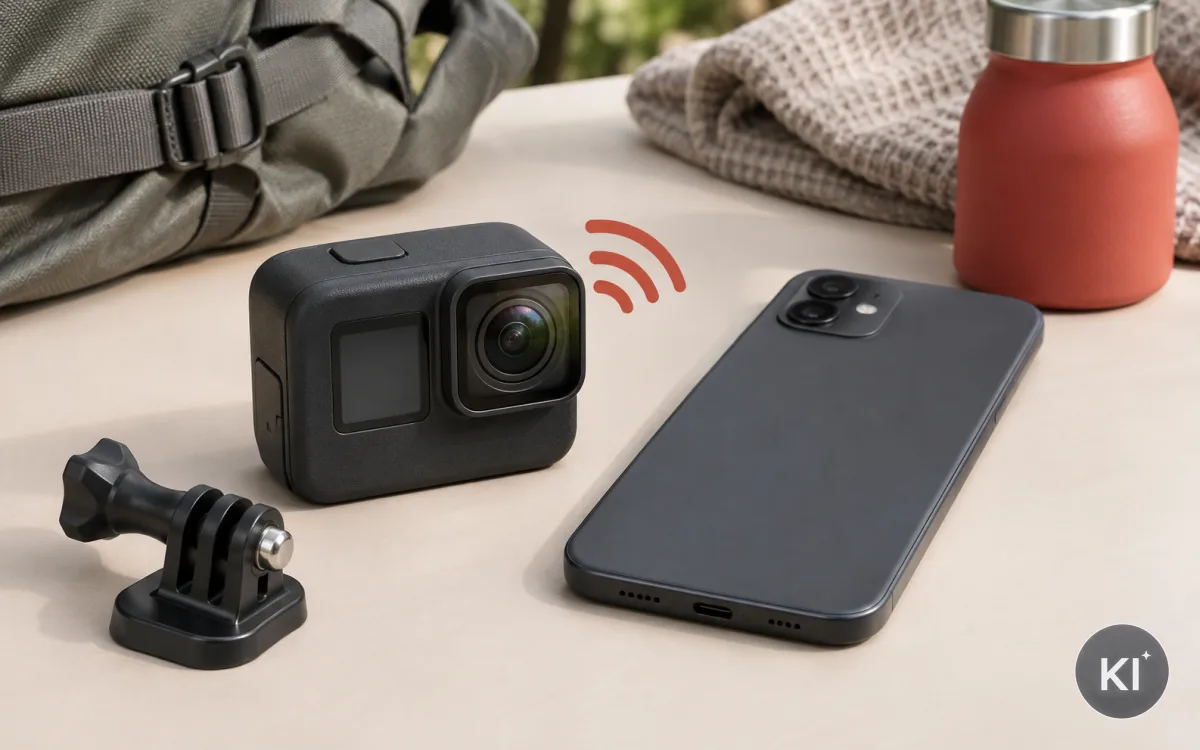
Prüfen Sie, welche Verbindung gerade scheitert
Eine WLAN-Störung kann an verschiedenen Stellen entstehen. Die Kamera kann ihr eigenes Netzwerk nicht einschalten. Das Mobilgerät kann dieses Netzwerk sehen, aber nicht beitreten. Oder die Verbindung besteht, doch die App findet die Kamera nicht. Diese drei Fälle verlangen unterschiedliche Schritte. Beginnen Sie daher nicht mit einem Passwortwechsel, bevor Sie den Fehlerort eingegrenzt haben.
Schauen Sie auf die Anzeige der Kamera. Ist das WLAN-Symbol sichtbar, aber durchgestrichen, ausgeschaltet oder ohne Aktivität? Notieren Sie auch, ob die Kamera ein eigenes Netzwerk aufspannt oder sich in ein vorhandenes Heimnetz einwählen soll. Viele Geräte nutzen für die direkte Bildübertragung ein eigenes Funknetz. Dieses Netz liefert nicht automatisch Zugang zum Internet. Ein Mobilgerät kann deshalb eine Warnung anzeigen, obwohl die Verbindung für die Übertragung zur Kamera korrekt besteht.
Prüfen Sie das Verhalten in einer klaren Reihenfolge:
- Kamera: Schaltet sie WLAN ein und zeigt sie einen Netzwerknamen oder einen Kopplungshinweis?
- Mobilgerät: Erscheint dieses Netz in der WLAN-Liste, und bleibt es nach dem Antippen ausgewählt?
- App: Zeigt sie die Kamera als verbunden, sucht sie dauerhaft oder nennt sie eine konkrete Meldung?
- Zeitpunkt: Trat das Problem nach einer Änderung, einem Update oder einem Gerätewechsel auf?
Trennen Sie den Test von anderen Aufgaben. Starten Sie keine Aufnahme und übertragen Sie keine großen Dateien, während Sie die Kopplung untersuchen. So ist später erkennbar, ob ein Schritt die Verbindung verändert hat. Der Glossareintrag WLAN ordnet den Funkweg ein. Für die Verbindung mit einem Telefon hilft außerdem der Ratgeber Action-Cam-Videos auf das Handy übertragen, sobald die Kamera wieder erreichbar ist.
Aktivieren Sie WLAN direkt an der Kamera
Bei vielen Kameras bleibt WLAN ausgeschaltet, bis Sie es im Menü oder über eine Taste bewusst aktivieren. Ein eingeschaltetes Display beweist nicht, dass der Funkdienst läuft. Suchen Sie nach dem Eintrag für Verbindung, Funk oder App-Kopplung. Die genaue Bezeichnung steht in der Herstelleranleitung Ihres Geräts. Öffnen Sie nicht mehrere Untermenüs gleichzeitig, sondern notieren Sie den Zustand vor und nach dem Einschalten.
Manche Kameras beenden den WLAN-Modus nach einer kurzen Wartezeit. Das spart Akku, erschwert aber die Fehlersuche. Aktivieren Sie die Funktion erst unmittelbar vor dem Test am Mobilgerät. Beobachten Sie, ob ein Symbol erscheint und ob es wieder verschwindet. Bleibt das Symbol aus, laden Sie den Akku nach Herstellerangabe und starten Sie die Kamera neu. Ein niedriger Akkustand kann Funktionen einschränken, ohne dass eine getrennte Fehlermeldung erscheint.
Achten Sie auf diese Hinweise:
- Flug- oder Energiesparmodus: Prüfen Sie, ob das Gerät einen Modus anbietet, der Funkverbindungen begrenzt.
- Aufnahmezustand: Beenden Sie eine laufende Aufnahme vor der Kopplung, wenn die Anleitung das verlangt.
- Taste oder Menü: Verwenden Sie nur den vorgesehenen Weg zum Aktivieren; langes Drücken einer anderen Taste kann eine andere Funktion auslösen.
- Neustart: Schalten Sie Kamera und Mobilgerät vollständig aus und wieder ein, wenn das Symbol nicht erscheint.
Die Firmware ist die Gerätesoftware. Prüfen Sie einen neuen Stand nur auf der offiziellen Seite des Geräteanbieters und ausschließlich nach dessen Anleitung. Ein Update ist kein erster Standardtest. Zuerst muss feststehen, ob WLAN überhaupt aktiv wird. Beschreiben Sie bei einer Anfrage an den Support die sichtbaren Symbole und den genauen Ablauf. Das ist aussagekräftiger als die allgemeine Aussage, die Verbindung funktioniere nicht.
Geben Sie Passwort und Netzwerknamen sorgfältig ein
Erkennt das Mobilgerät das Kameranetz, scheitert der Beitritt oft an einer ungenauen Eingabe. Das Passwort kann auf dem Kameradisplay, in einer Anleitung oder in den Kopplungsdaten stehen. Übernehmen Sie es Zeichen für Zeichen. Groß- und Kleinschreibung, Bindestriche und ähnliche Zeichen werden unterschiedlich verarbeitet. Raten Sie nicht anhand eines früheren Passworts, wenn die Kamera nach einem Zurücksetzen neue Daten anzeigt.
Löschen Sie einen falsch gespeicherten Eintrag im Mobilgerät, bevor Sie ihn erneut eingeben. Sonst versucht das Gerät eventuell weiter mit dem alten Schlüssel. Verwenden Sie zum Test keine automatische Passwortverwaltung, falls deren Vorschlag nicht eindeutig zur Kamera gehört. Lesen Sie den Netzwerknamen genau. In einer Wohnung können ähnliche Namen gleichzeitig sichtbar sein, etwa von mehreren Geräten oder älteren Einträgen.
Die folgende Tabelle trennt typische Beobachtungen. Sie ersetzt die Hinweise der Herstellerunterlagen nicht.
| Beobachtung | Prüfschritt | Aussage des Ergebnisses |
|---|---|---|
| Netz ist sichtbar, Beitritt scheitert sofort | Passwort neu eingeben | Der gespeicherte Schlüssel kann falsch sein. |
| Netz verschwindet nach kurzer Zeit | WLAN an der Kamera erneut aktivieren | Ein Zeitlimit oder ein ausgeschalteter Funkmodus kommt infrage. |
| Netz bleibt verbunden, App findet nichts | App und Rechte prüfen | Die Funkverbindung allein genügt nicht für den Zugriff. |
| Netz erscheint gar nicht | Abstand und Kameraeinstellung prüfen | WLAN ist aus oder das Signal erreicht das Mobilgerät nicht. |
Notieren Sie keine Zugangsdaten in frei zugänglichen Notizen oder in Dateinamen. Wenn Sie das Passwort ändern können, wählen Sie eine eigene, lange Kombination und bewahren Sie sie geschützt auf. Teilen Sie es nur mit Personen, die das Gerät tatsächlich nutzen. Die Fehlerhilfe dient der Verbindung zwischen Ihren Geräten, nicht dem Einrichten eines dauerhaften Zugriffs für unbeteiligte Personen.
Erlauben Sie der App nur die nötigen Zugriffe
Eine App kann trotz bestehender WLAN-Verbindung keine Kamera finden, wenn das Mobilgerät nötige Berechtigungen blockiert. Welche Freigabe erforderlich ist, hängt von Betriebssystem und App-Funktion ab. Prüfen Sie die App-Einstellungen auf den Zugriff auf lokales Netzwerk, WLAN oder nahe Geräte. Lesen Sie zu jeder Berechtigung, welchen Zweck das System anzeigt. Erteilen Sie keine Rechte pauschal, die für die Verbindung nicht nachvollziehbar sind.
Bei einer Aufnahmeübertragung kann die App Zugriff auf lokale Dateien verlangen. Das betrifft das Speichern von Fotos oder Videos auf dem Mobilgerät. Für die bloße Suche nach der Kamera ist dieser Zugriff nicht in jedem Fall nötig. Prüfen Sie deshalb zuerst die Netzwerkberechtigung. Starten Sie die App anschließend neu und wählen Sie die Verbindung erneut aus. Bleibt die Suche erfolglos, notieren Sie die Meldung der App möglichst wörtlich.
Eine datensparsame Reihenfolge hilft:
- Netzwerkzugriff: Prüfen Sie zuerst die Freigabe für lokales Netzwerk oder nahe Geräte.
- Dateizugriff: Erlauben Sie ihn erst, wenn Sie Inhalte bewusst auf das Mobilgerät übertragen möchten.
- Standort und Bluetooth: Aktivieren Sie diese Funktionen nur, wenn die App sie für die Kopplung ausdrücklich erklärt.
- Hintergrundzugriff: Deaktivieren Sie ihn, wenn Sie keine dauerhafte Verbindung benötigen.
Der Beitrag GPS-Daten in Action-Cam-Videos: Funktion und Datenschutz erläutert, warum Sie Datenfunktionen getrennt beurteilen müssen. Für die WLAN-Fehlersuche genügt eine direkte, kurzfristige Verbindung. Öffnen Sie keine Freigabe für andere Personen und richten Sie keinen Fernzugriff ein. Wenn die App ohne weitreichende Berechtigungen nicht nutzbar ist, lesen Sie die Datenschutzhinweise des Anbieters und entscheiden Sie danach, ob Sie den Funktionsumfang verwenden möchten.
Verringern Sie Abstand und Funkstörungen
WLAN arbeitet über kurze Distanzen am zuverlässigsten, wenn wenige Hindernisse zwischen Kamera und Mobilgerät liegen. Beginnen Sie den Test auf einem Tisch mit beiden Geräten nebeneinander. Halten Sie Abstand zu Wasserflächen, Metallgehäusen, dicken Wänden und großen Taschen mit Elektronik. Diese Umgebung ist kein Daueraufbau, sondern ein Vergleichstest. Funktioniert die Kopplung dort, liegt die Ursache eher an Entfernung oder Abschirmung am späteren Einsatzort.
Bewegen Sie nur ein Gerät nach dem anderen weiter weg. Prüfen Sie nach jedem Schritt, ob das Netz noch sichtbar bleibt und ob die App die Kamera weiter erreicht. Legen Sie die Kamera nicht in ein geschlossenes Gehäuse, wenn Sie die Verbindung testen. Ein Gehäuse kann Funksignale abschwächen. Der Artikel Unterwassergehäuse für Action Cams: Passform und Dichtung prüfen behandelt das Gehäuse als Zubehör; für diesen Test bleibt es geöffnet oder abgenommen, soweit die Anleitung das zulässt.
Beachten Sie besonders diese Punkte:
- Sichtverbindung: Ein kurzer, freier Weg ist zum Eingrenzen besser als ein Test durch mehrere Räume.
- Andere Funknetze: Viele sichtbare Netze können die Suche verlangsamen oder die Übertragung beeinträchtigen.
- Mobilfunkwechsel: Schalten Sie testweise mobile Daten aus, wenn das Telefon immer wieder ein anderes Netz bevorzugt.
- Halterung: Klemmen oder verdecken Sie die Kamera nicht so, dass eine Antennenfläche abgeschirmt wird.
Eine stabile Verbindung am Tisch beweist nicht, dass jede Entfernung funktioniert. Sie zeigt aber, dass Kamera, Mobilgerät und Zugangsdaten grundsätzlich zusammenarbeiten. Danach können Sie den gewünschten Ort prüfen. Bleibt die Verbindung nur nahe am Gerät erhalten, nutzen Sie für die Übertragung einen kürzeren Abstand. Nehmen Sie keine Aussagen über Reichweite aus anderen Geräten oder Einsatzorten als Maßstab.
Aktualisieren Sie die App gezielt und kontrolliert
Eine veraltete App kann nach einer Änderung des Mobilbetriebssystems oder der Kamerasoftware Schwierigkeiten machen. Prüfen Sie zuerst die Versionsanzeige der App und vergleichen Sie sie mit den Angaben des offiziellen App-Stores oder der Herstelleranleitung. Aktualisieren Sie nicht mehrere Komponenten zugleich. Wenn nach einem Update ein neues Problem entsteht, lässt sich die Ursache sonst kaum zuordnen.
Schließen Sie die App vollständig und starten Sie sie danach neu. Manche Systeme halten eine alte Sitzung im Hintergrund. Wenn die Kamera in der App als bekanntes Gerät erscheint, entfernen Sie nur diese gespeicherte Verbindung, falls die Anleitung einen erneuten Kopplungsvorgang vorsieht. Löschen Sie keine gespeicherten Aufnahmen oder gesamte App-Daten, solange Sie nicht wissen, ob dort noch benötigte Dateien liegen.
Gehen Sie in klaren Schritten vor:
- Version lesen: Notieren Sie die App-Version und das Datum der letzten Aktualisierung.
- Freien Speicher prüfen: Ein fast voller Gerätespeicher kann das Installieren oder Zwischenspeichern erschweren.
- Neu starten: Beenden Sie die App vollständig, bevor Sie einen neuen Suchlauf auslösen.
- Einzeln ändern: Testen Sie nach einer Aktualisierung erst die Verbindung, danach erst die Übertragung.
Für die spätere Dateiübertragung kann auch ein Kartenleser eine nachvollziehbare Alternative sein. Das löst keinen WLAN-Fehler, trennt aber die Frage der Verbindung von der Frage nach einer dringend benötigten Datei. Übertragen Sie Daten nur auf Ihr eigenes Gerät und prüfen Sie anschließend, ob die Kopie lesbar ist. Die App muss nicht dauerhaft aktiv bleiben, wenn Sie sie nur für eine einzelne Übertragung verwenden.
Entfernen Sie alte Netzwerkverbindungen bewusst
Mobilgeräte merken sich bekannte WLAN-Netze. Das ist bequem, kann bei einer Kamera aber zu Verwechslungen führen. Ein alter Eintrag mit gleichem oder ähnlichem Namen kann verhindern, dass eine neue Verbindung sauber aufgebaut wird. Öffnen Sie die WLAN-Liste und suchen Sie nach früheren Einträgen der Kamera. Entfernen Sie nur Einträge, die Sie eindeutig diesem Gerät zuordnen können. Löschen Sie nicht wahllos Netzwerke, die Sie für Arbeit oder Zuhause benötigen.
Nach dem Entfernen starten Sie die Kamera neu, aktivieren ihr WLAN und wählen das angezeigte Netz frisch aus. Geben Sie den aktuellen Schlüssel erneut ein. Beobachten Sie, ob das Mobilgerät sofort zwischen Netzen wechselt. Dann kann eine automatische Verbindungsfunktion die Ursache sein. Stellen Sie für den kurzen Test sicher, dass das Mobilgerät beim Kameranetz bleibt, auch wenn kein Internetzugang besteht.
Diese Unterscheidung hilft bei der Beurteilung:
- Gespeichertes Kameranetz: Entfernen und einmalig neu verbinden, wenn die Daten unklar sind.
- Heimnetz: Nicht löschen, sondern erst nach dem Kameratest wieder auswählen.
- Gastnetz: Nicht als Ersatz verwenden, wenn die Kamera eine direkte Verbindung erwartet.
- Öffentliche Netze: Nicht für die Fehlersuche nutzen, weil Zugang und Datenschutz dort anders geregelt sind.
Die Datenminimierung passt auch zu diesem Vorgang. Speichern Sie nur Verbindungen, die Sie tatsächlich wieder verwenden. Wenn die Kamera nach dem Test nicht mehr verbunden sein muss, können Sie das Kameranetz am Mobilgerät wieder vergessen. Das vermeidet automatische Wiederverbindungen und macht später klarer, welchem Gerät ein Eintrag gehört.
Prüfen Sie die Herstelleranleitung vor einem Zurücksetzen
Ein Zurücksetzen kann gespeicherte Netze, Kameraeinstellungen und Kopplungsdaten löschen. Es ist deshalb kein früher Schritt. Nutzen Sie ihn erst, wenn Aktivierung, Passwort, App-Rechte, Abstand und gespeicherte Netze geprüft sind. Lesen Sie die offizielle Anleitung zu Ihrem Gerät vollständig. Dort steht, ob ein Neustart, das Trennen einer Verbindung oder ein Zurücksetzen gemeint ist. Diese Vorgänge haben unterschiedliche Folgen.
Sichern Sie vor einem Rücksetzen nur Daten, die Sie bereits lesen können. Prüfen Sie außerdem, ob die Kamera danach erneut eingerichtet werden muss und welche Zugangsdaten nötig sind. Führen Sie den Vorgang mit ausreichend geladenem Akku durch. Unterbrechen Sie ihn nicht durch das Öffnen einer Abdeckung oder durch das Herausnehmen einer Speicherkarte, sofern die Anleitung nichts anderes sagt.
Eine sinnvolle Reihenfolge lautet:
- Anleitung lesen: Verwenden Sie die gerätespezifische Beschreibung, nicht eine Anleitung für ein anderes Modell.
- Daten sichern: Kopieren Sie vorhandene Aufnahmen, sofern das ohne weitere Änderungen möglich ist.
- Einstellungen notieren: Halten Sie Aufnahmeprofil und wichtige Optionen fest, die Sie später wieder brauchen.
- Neu koppeln: Verbinden Sie nach dem Vorgang zunächst nur Kamera und ein Mobilgerät.
Wenn die Kamera auch nach dieser Abfolge kein WLAN aktiviert oder keine Verbindung zulässt, dokumentieren Sie Modellbezeichnung, Softwarestand, sichtbare Meldungen und die bereits getesteten Schritte. Geben Sie diese Informationen an den Geräteanbieter weiter. Vermeiden Sie inoffizielle Software oder Anleitungen, die Sicherheitsfunktionen umgehen. Die Fehlerhilfe dient der vorgesehenen Nutzung Ihrer eigenen Kamera.
Testen Sie die Verbindung mit einer kleinen Übertragung
Eine sichtbare WLAN-Verbindung reicht noch nicht als Abschluss. Prüfen Sie mit einer kurzen, neuen Aufnahme, ob die App die Kamera erreicht und ob eine Übertragung an Ihr Mobilgerät startet. Verwenden Sie dafür keine wichtige Datei. Nehmen Sie einige Sekunden in einer neutralen Umgebung auf. Öffnen Sie die Aufnahme zuerst in der Kamera und danach in der App. So trennen Sie einen Aufnahmefehler von einem Übertragungsfehler.
Übertragen Sie nur diese Testdatei und kontrollieren Sie, ob sie auf dem Mobilgerät abspielbar ist. Brechen Sie den Vorgang ab, wenn die App nach zusätzlichen, nicht erklärten Berechtigungen fragt. Notieren Sie, ob der Fehler beim Finden der Kamera, beim Anzeigen der Vorschau oder erst beim Kopieren entsteht. Jede Stufe nutzt die Verbindung anders und liefert deshalb einen eigenen Hinweis.
Für einen belastbaren Test reichen diese Punkte:
- Neue Probeaufnahme: Nutzen Sie eine kurze Datei ohne Personen, Kennzeichen oder vertrauliche Umgebung.
- Direkte Wiedergabe: Prüfen Sie das Video zunächst auf der Kamera.
- Einzelne Übertragung: Kopieren Sie nur eine Datei, statt eine ganze Sammlung zu starten.
- Verbindung beenden: Trennen Sie das WLAN nach Abschluss, wenn Sie es nicht weiter benötigen.
Die App-Verbindung ist ein Werkzeug für Verwaltung und Dateiübertragung. Sie ersetzt keine eigene Sicherung. Bewahren Sie wichtige Aufnahmen auf einem kontrollierten Speicherort auf, wie im Ratgeber Action-Cam-Dateien sichern und sinnvoll ordnen beschrieben. Wenn die Testdatei sauber übertragen wird, dokumentieren Sie die funktionierende Einstellung. Dann lässt sich die Verbindung beim nächsten Einsatz schneller herstellen.
Trennen Sie Kamerafehler und Mobilgerätefehler
Eine Verbindung besteht aus zwei Geräten mit eigener Software. Daher kann dieselbe Kamera an einem zweiten Mobilgerät erreichbar sein, obwohl die erste App weiter sucht. Dieser Vergleich ist nur sinnvoll, wenn Sie ein eigenes oder berechtigt genutztes Gerät verwenden und die direkte Verbindung nach dem Test wieder beenden. Er ersetzt keine dauerhafte Freigabe und keine Einrichtung für fremde Personen. Ziel ist allein, den Ort der Störung einzugrenzen.
Aktivieren Sie WLAN an der Kamera und verbinden Sie das zweite Mobilgerät nach derselben offiziellen Anleitung. Prüfen Sie dabei zunächst nur, ob der Netzname erscheint und die App die Kamera erkennt. Übertragen Sie keine vorhandenen Aufnahmen, solange dieser Grundtest läuft. Wenn die zweite Verbindung funktioniert, vergleichen Sie App-Version, Berechtigungen und gespeicherte Netzwerke des ersten Mobilgeräts. Wenn beide Geräte scheitern, rückt die Kameraeinstellung oder deren Funkzustand stärker in den Mittelpunkt.
Dokumentieren Sie den Vergleich ohne personenbezogene Daten:
- Erstes Mobilgerät: Welcher Schritt endet dort mit welcher Meldung?
- Zweites Mobilgerät: Wird das Kameranetz gesehen und die Kamera in der App erkannt?
- Gleiche Bedingungen: Nutzen beide Geräte denselben kurzen Abstand und denselben Kamerazustand?
- Nach dem Test: Entfernen Sie die Verbindung, wenn sie nicht weiter gebraucht wird.
Ein erfolgreicher Vergleich beweist nicht, dass ein Mobilgerät dauerhaft geeignet ist. Er zeigt nur, dass die Kamera unter diesen Bedingungen erreichbar war. Prüfen Sie danach gezielt die Unterschiede des ersten Geräts, statt die Kamera wiederholt zurückzusetzen. Funktioniert keine Verbindung, folgen Sie den offiziellen Servicehinweisen. Ändern Sie weder Sicherheitsoptionen noch Funkparameter, die in der Anleitung nicht für Nutzende vorgesehen sind.
Dokumentieren Sie das Ergebnis und grenzen Sie den Fehler ein
Nach den einzelnen Tests kennen Sie den Fehler genauer. Vielleicht war WLAN an der Kamera ausgeschaltet. Vielleicht fehlte nur eine App-Freigabe oder das Mobilgerät hielt an einem alten Eintrag fest. Halten Sie das Ergebnis in wenigen Stichworten fest. Diese Notiz verhindert, dass Sie beim nächsten Problem wieder bei null beginnen. Sie muss keine Zugangsdaten enthalten.
Notieren Sie den Zustand der Kamera, die verwendete App-Version, die Entfernung beim erfolgreichen Test und den Schritt, der die Veränderung brachte. Wenn kein Schritt hilft, notieren Sie auch das. Eine kurze Liste ist für den Geräteanbieter hilfreicher als viele Wiederholungsversuche. Sie zeigt, dass Sie Passwort, Berechtigungen, Abstand und Dokumentation bereits geprüft haben.
Ordnen Sie das Ergebnis einem eindeutigen Zustand zu. „Netz nicht sichtbar“ beschreibt einen anderen Fehler als „Netz verbunden, App sucht weiter“. Auch „Vorschau sichtbar, Übertragung bricht ab“ ist ein eigener Befund. Formulieren Sie diesen Satz nach jedem Test neu, statt nur Erfolg oder Misserfolg anzukreuzen. So erkennen Sie, ob ein Neustart, eine Berechtigung oder ein kürzerer Abstand etwas verändert hat. Wiederholen Sie einen erfolgreichen Test einmal, damit ein zufälliger Kontakt nicht als dauerhafte Lösung erscheint.
Bewahren Sie keine Passwörter, Seriennummern oder privaten Aufnahmen in diesem Protokoll auf. Es genügt, Kamera und Mobilgerät für sich eindeutig zu bezeichnen, etwa als erstes oder zweites Testgerät. Falls Sie später die offizielle Hilfe kontaktieren, teilen Sie nur die verlangten technischen Angaben. Die Notiz dient dazu, die Verbindung der eigenen Geräte nachvollziehbar wiederherzustellen, nicht dazu, Aufnahmen oder Zugangsdaten zu verbreiten.
Fazit: WLAN gezielt statt hektisch prüfen
Eine fehlende WLAN-Verbindung lässt sich in einzelne Stufen zerlegen. Prüfen Sie zuerst, ob die Kamera WLAN tatsächlich aktiviert. Danach folgen Netzname und Passwort, die nötigen App-Rechte, ein Test auf kurzer Distanz und gespeicherte Verbindungen. Aktualisierungen und ein Zurücksetzen kommen erst später und nur nach der offiziellen Anleitung.
Die wichtigste Beobachtung lautet: Sehen Sie genau hin, an welcher Stelle die Verbindung endet. Ein unsichtbares Kameranetz verlangt einen anderen Schritt als eine App, die trotz bestehendem Netz nichts findet. Testen Sie eine neue, kurze Datei erst ganz am Schluss. Damit prüfen Sie die Verbindung ohne unnötige Datenweitergabe und behalten den Fehlerweg nachvollziehbar.
Die 5 wichtigsten Fragen
Warum zeigt mein Telefon beim Kameranetz „kein Internet“ an?
Viele Kameras bauen ein direktes WLAN für Vorschau und Dateiübertragung auf. Dieses Netz liefert oft keinen Internetzugang. Entscheidend ist, ob die App die Kamera erreicht und eine kleine Testdatei übertragen kann.
Muss ich mobile Daten beim Verbinden ausschalten?
Nicht grundsätzlich. Wenn das Mobilgerät das Kameranetz sofort wegen fehlenden Internets verlässt, hilft ein kurzer Test ohne mobile Daten. Aktivieren Sie sie nach Abschluss wieder, wenn Sie sie benötigen.
Darf ich die App-Berechtigungen alle einschalten?
Erteilen Sie nur Rechte, deren Zweck verständlich ist. Für die Suche sind meist Netzwerkrechte wichtiger als Datei- oder Hintergrundzugriffe. Prüfen Sie jede Berechtigung in den Systemhinweisen Ihres Mobilgeräts.
Was bringt das Vergessen eines Kameranetzes?
Damit entfernt das Mobilgerät einen gespeicherten Schlüssel und alte Verbindungsdaten. Sie können Netzname und Passwort danach frisch eingeben. Löschen Sie nur Einträge, die Sie eindeutig der Kamera zuordnen können.
Wann ist ein Zurücksetzen der Kamera sinnvoll?
Erst nachdem Aktivierung, Passwort, App-Rechte, Abstand und gespeicherte Netze geprüft sind. Lesen Sie vorher die offizielle Anleitung, sichern Sie lesbare Daten und führen Sie die erneute Kopplung kontrolliert durch.