Action-Cam-Videos auf das Handy übertragen
Redaktion Action-Cam Ratgeber · Stand
Dieser Artikel entstand mit Unterstützung von KI. Mehr dazu
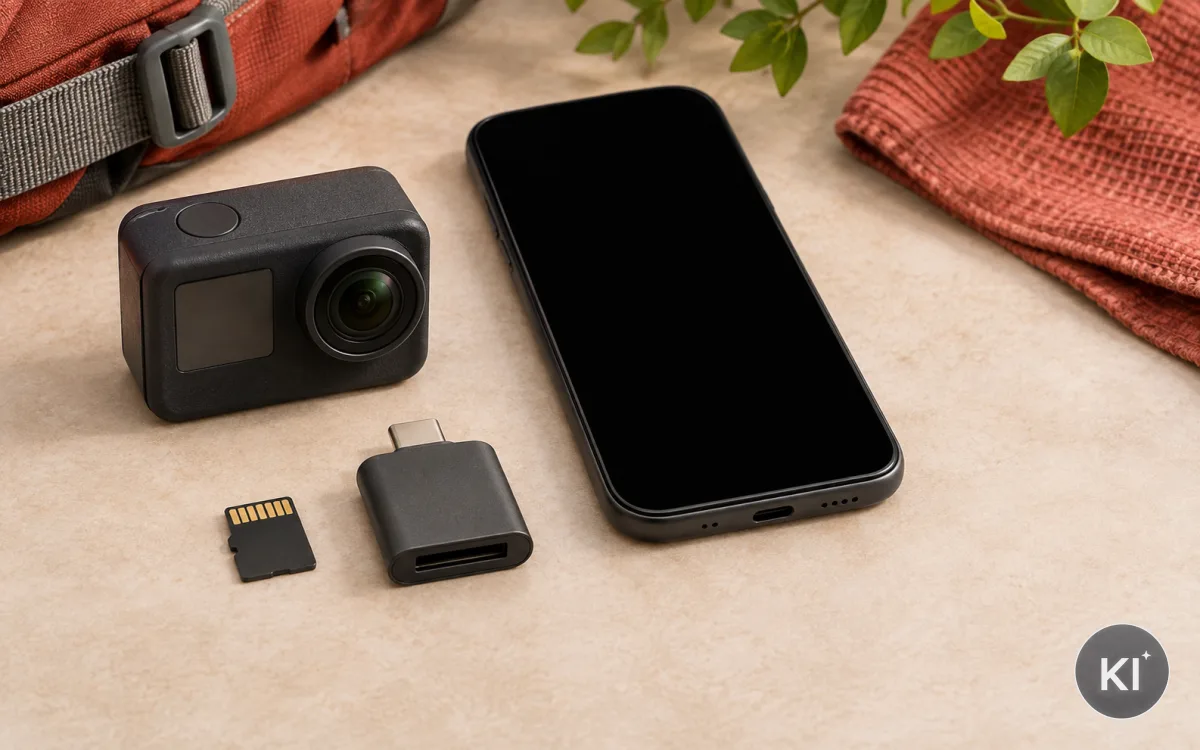
Bereiten Sie Handy, Kamera und Dateiablage vor
Eine Übertragung gelingt ruhiger, wenn Sie vor dem ersten Verbindungsversuch festlegen, wohin die Aufnahme auf dem Handy kommt. Viele Geräte zeigen importierte Clips zunächst nur in der zugehörigen App. Dort sind sie vorhanden, aber noch nicht automatisch in der Foto- oder Dateiverwaltung abgelegt. Entscheiden Sie deshalb vorab, ob Sie einen Clip nur ansehen, schneiden oder dauerhaft in einem eigenen Ordner behalten möchten.
Prüfen Sie zunächst den freien Speicher des Handys. Videoaufnahmen beanspruchen je nach Einstellung unterschiedlich viel Platz. Die Dateigröße hängt unter anderem von Auflösung, Bildrate, Bildinhalt und dem verwendeten Videocodec ab. Verlassen Sie sich nicht auf die Länge eines Clips als einzige Orientierung. Zwei gleich lange Aufnahmen können deutlich verschieden große Dateien ergeben.
Laden Sie Kamera und Handy, bevor Sie längere Aufnahmen kopieren. Eine abgebrochene Übertragung beschädigt nicht zwingend das Original auf der Karte, kann aber eine unvollständige Kopie auf dem Handy hinterlassen. Behalten Sie das Original daher so lange, bis Sie die importierte Datei geöffnet und geprüft haben.
Diese Vorbereitung schafft eine klare Reihenfolge:
- Ziel festlegen: Bestimmen Sie einen Album- oder Projektordner für die neue Aufnahme.
- Speicher prüfen: Reservieren Sie vor allem bei mehreren Clips ausreichend freien Platz.
- Strom bereitstellen: Laden Sie beide Geräte oder nutzen Sie eine Stromquelle nach den Herstellerunterlagen.
- Original schützen: Löschen oder formatieren Sie die Karte erst nach einer Sichtprüfung der Kopie.
Wenn Sie nur eine kurze Vorschau benötigen, reicht häufig die App-Ansicht. Für Bearbeitung, Sicherung oder Weitergabe ist eine sichtbare Datei im Dateisystem meist übersichtlicher. Der Ratgeber zur Speicherdauer für Action Cams hilft dabei, Aufnahmevolumen vor einer Tour grob einzuordnen. Er ersetzt jedoch keine Prüfung des aktuell freien Speichers auf Ihrem Handy.
Verbinden Sie sich bewusst mit dem Kamera-WLAN
Viele Kameras bauen für den Datentransfer ein eigenes WLAN auf. Das Handy verbindet sich dann direkt mit diesem Netzwerk und nicht mit dem heimischen Router. Während dieser Verbindung stehen Internetdienste auf dem Handy je nach Einstellung möglicherweise nicht zur Verfügung. Das ist kein Fehler, sondern eine Folge der Verbindung zwischen den beiden Geräten.
Öffnen Sie die WLAN-Einstellungen des Handys und wählen Sie nur das Netzwerk, das die Kamera in ihrer Anzeige oder Anleitung nennt. Die Bezeichnung und das Kennwort richten sich nach dem jeweiligen Gerät. Ändern Sie vor dem ersten Einsatz ein voreingestelltes Kennwort, falls die Herstellerunterlagen diese Möglichkeit vorsehen. Bewahren Sie das neue Kennwort nicht in einem frei zugänglichen Notizzettel auf.
Die Verbindung braucht Nähe und eine ruhige Ausgangslage. Metallflächen, viele andere Funknetze oder ein großer Abstand können den Vorgang stören. Legen Sie Kamera und Handy nebeneinander auf eine trockene, stabile Fläche. Starten Sie die Übertragung erst, wenn die Vorschau in der App erscheint. Wiederholtes Antippen mehrerer Schaltflächen kann mehrere Übertragungsaufträge auslösen und die Übersicht erschweren.
Für die Verbindung mit dem WLAN hilft diese kurze Kontrolle:
- Kameramodus: Aktivieren Sie nur den vorgesehenen Verbindungsmodus.
- Handynetz: Prüfen Sie, ob das Handy mit dem Kameranetz statt mit einem fremden Netz verbunden ist.
- App-Anzeige: Warten Sie auf eine eindeutige Verbindungsanzeige, bevor Sie Dateien markieren.
- Abstand: Halten Sie die Geräte während des Transfers in unmittelbarer Nähe.
Brechen Sie bei wiederholten Problemen nicht vorschnell die Aufnahmeverwaltung ab. Prüfen Sie erst, ob die Kamera noch genügend Akkuladung hat und die Karte lesbar ist. Bei häufigen Übertragungen bietet ein Kartenleser einen anderen Weg. Er braucht keine Funkverbindung und kann die Auswahl großer Clipmengen auf dem Handy übersichtlicher machen.
Erteilen Sie App-Berechtigungen nur für den Zweck
Eine Übertragungs-App fragt oft nach Zugriff auf Fotos, Dateien, lokale Geräte oder den Standort. Lesen Sie jede Abfrage, statt alle Rechte pauschal zu bestätigen. Für den Import in die Mediathek benötigt die App je nach Betriebssystem Zugriff auf Fotos oder Dateien. Für die Verbindung mit der Kamera kann eine Berechtigung für lokale Netzwerkgeräte erforderlich sein. Welche Abfrage erscheint, hängt von App-Version und Handy ab.
Erlauben Sie nur, was der konkrete Arbeitsschritt benötigt. Wenn Sie keine Standortdaten übernehmen oder keine Medien aus der App veröffentlichen wollen, prüfen Sie, ob diese Rechte ausgeschaltet bleiben können. Die spätere Verwaltung erfolgt in den Systemeinstellungen des Handys. Dort lassen sich Berechtigungen kontrollieren und bei Bedarf wieder entziehen.
Ein häufiger Irrtum entsteht bei der Fotoerlaubnis: Eine App kann einen Clip ansehen, ohne ihn bereits in Ihr Hauptalbum exportiert zu haben. Prüfen Sie nach dem Import deshalb in der Foto- oder Dateiverwaltung, ob eine neue Kopie vorhanden ist. Erst dann können Sie den Clip unabhängig von der App umbenennen, verschieben oder sichern.
Gehen Sie bei Berechtigungen schrittweise vor:
- Fotos und Dateien: Erteilen Sie Zugriff, wenn die App die ausgewählten Aufnahmen tatsächlich speichern muss.
- Lokales Netzwerk: Aktivieren Sie diesen Zugriff, wenn die Verbindung zur Kamera sonst nicht zustande kommt.
- Standort: Prüfen Sie besonders genau, ob er für den gewünschten Ablauf nötig ist.
- Mikrofon und Kontakte: Lassen Sie solche Rechte aus, wenn der Übertragungsweg sie nicht benötigt.
Die GPS-Daten in Action-Cam-Videos verdienen eigene Aufmerksamkeit. Ortsdaten können im Clip, in Begleitdaten oder in der App-Verwaltung auftauchen. Prüfen Sie vor einer Weitergabe, ob eine Standortanzeige eingeblendet oder eine Ortsinformation mitexportiert wurde. Dieser Artikel beschreibt einen datensparsamen Umgang, ersetzt aber keine Prüfung Ihrer individuellen Veröffentlichungssituation.
Planen Sie Speicherplatz und Auswahl vor dem Import
Ein voller Handyspeicher ist eine typische Ursache für abgebrochene Importe. Prüfen Sie deshalb nicht nur die freie Zahl in den Einstellungen, sondern auch die Zahl und Größe der Clips, die Sie wirklich übertragen möchten. Markieren Sie zunächst die Aufnahmen, die Sie ansehen, bearbeiten oder zeitnah sichern wollen. Eine vollständige Kopie jeder Karte auf das Handy führt schnell zu einer schwer durchsuchbaren Mediathek.
Bei langen Touren hilft eine Auswahl nach Szenen. Sehen Sie die Vorschaubilder durch und notieren Sie zu brauchbaren Clips kurz Anlass oder Ort, ohne unnötige personenbezogene Details festzuhalten. Übertragen Sie zunächst diese Auswahl. Das verkürzt den Vorgang und lässt Platz für eine zweite Kopie an einem anderen Speicherort.
Die folgende Übersicht ordnet die Entscheidung nach dem unmittelbaren Zweck. Sie enthält keine festen Größenwerte, weil Dateiinhalt und Einstellungen die benötigte Kapazität beeinflussen.
| Zweck | Sinnvolle Auswahl | Ziel auf dem Handy | Nächster Schritt |
|---|---|---|---|
| Schnelle Sichtung | Einzelne repräsentative Clips | App oder temporäres Album | Auf Qualität und Vollständigkeit prüfen |
| Bearbeitung | Nur Material für das Projekt | Projektordner | Originale zusätzlich sichern |
| Weitergabe | Eine datensparsam gekürzte Fassung | Freigegebener Ordner | Metadaten und sichtbare Details prüfen |
| Archiv | Nicht das Handy als alleiniger Ort | Externer Speicher oder Rechner | Kopie lesbar kontrollieren |
Vermeiden Sie die Annahme, dass der Papierkorb des Handys sofort wieder Speicher freigibt. Manche Systeme behalten gelöschte Medien bis zur endgültigen Entfernung. Prüfen Sie dort, bevor Sie einen langen Import beginnen. Räumen Sie nur Dateien auf, deren Inhalt Sie kennen und deren Sicherung geklärt ist.
Die Speicherkarte bleibt während des Imports die erste Quelle. Eine MicroSD-Karte erst nach einer bestätigten Kopie zu leeren, verhindert vermeidbare Verluste. Wenn Sie regelmäßig filmen, schaffen klare Projektordner mehr als eine große, ungeordnete Handy-Mediathek. So erkennen Sie später, welche Clips nur kurzfristig auf dem Telefon lagen und welche schon gesichert sind.
Rechnen Sie bei der Übertragungsdauer mit Reserven
Die Dauer einer WLAN-Übertragung hängt von vielen Bedingungen ab. Dazu gehören die Anzahl und Größe der Dateien, die Funkverbindung, der Ladezustand, die Temperatur der Geräte und die Verarbeitung durch die App. Eine Anzeige mit verbleibender Zeit ist daher nur eine Momentaufnahme. Planen Sie einen Import nicht als letzten Schritt unmittelbar vor einer Weiterfahrt oder einem Termin ein.
Übertragen Sie bei einer größeren Auswahl in überschaubaren Gruppen. Nach jeder Gruppe können Sie prüfen, ob alle markierten Clips sichtbar sind und die App noch reagiert. Das hilft besonders, wenn die Kamera viele kurze Segmente angelegt hat. Manche Geräte teilen eine lange Aufnahme in mehrere Dateien auf. Diese Segmente gehören inhaltlich zusammen, erscheinen aber als einzelne Einträge.
Während eines laufenden Transfers brauchen beide Geräte Ruhe. Wechseln Sie nicht zwischen vielen Apps, sperren Sie das Handy nur, wenn die App laut Anzeige weiterarbeiten kann, und entfernen Sie die Speicherkarte nicht. Wenn der Import stoppt, notieren Sie den letzten vollständig kopierten Dateinamen. So starten Sie nicht unnötig von vorn.
Für eine verlässliche Planung achten Sie auf diese Punkte:
- Dateimenge: Wenige kurze Clips sind anders zu behandeln als viele große Aufnahmen.
- Verbindungsweg: WLAN ist bequem, ein direkter Leser kann bei vielen Dateien passender sein.
- Gerätezustand: Sehr warme oder fast leere Geräte brauchen eine Pause oder Strom.
- Prüfschritt: Rechnen Sie Zeit für das Öffnen der ersten und letzten Datei ein.
Die Auflösung und Bildrate beeinflussen, wie viel Material eine Aufnahme erzeugt. Übertragen Sie deshalb nicht nur wegen eines vollen Speichers weniger, sondern wählen Sie bewusst die Clips aus, die Sie benötigen. Eine nachvollziehbare Auswahl schützt die Übersicht und reduziert die Menge von Daten, die auf dem Handy liegen.
Exportieren Sie die Kopie aus der App an den passenden Ort
Nach der Funkübertragung liegen Dateien häufig zunächst innerhalb der App. Suchen Sie dort nach Funktionen wie Speichern, Exportieren, Teilen oder In Mediathek ablegen. Der Wortlaut unterscheidet sich je nach Anwendung. Entscheidend ist, ob eine unabhängige Datei im vorgesehenen Handy-Ordner entsteht. Prüfen Sie den Zielordner direkt nach dem Export.
Geben Sie dem Clip einen Namen, der ihn ohne App wiedererkennbar macht. Bewährt hat sich eine Kombination aus Datum, Anlass und kurzer Szene. Schreiben Sie keine vollständigen Namen anderer Personen und keine privaten Adressen in Dateinamen. Eine Bezeichnung wie „2026-11-11_Waldrunde_Bach“ ist für die eigene Ordnung oft aussagekräftiger als eine lange Beschreibung.
Beim Teilen aus der App erscheint meist eine Liste weiterer Anwendungen. Nutzen Sie nur den Weg, der für Ihren Zweck nötig ist. Eine Weitergabe über eine Plattform kann eine zusätzliche Kopie anlegen. Prüfen Sie deshalb vor dem Senden Bild, Ton, Ortsangaben und alle sichtbaren Hinweise auf andere Personen. Für Aufnahmen im öffentlichen Raum liefert der Ratgeber Action Cam im Straßenverkehr zusätzliche Prüffragen.
Ein sauberer Export besteht aus vier kleinen Schritten:
- Datei auswählen: Kontrollieren Sie Länge und Vorschau des richtigen Clips.
- Ziel bestimmen: Wählen Sie Mediathek, Dateien-App oder einen klar benannten Projektordner.
- Vollständigkeit öffnen: Spielen Sie Anfang, Mitte und Ende kurz ab.
- App-Kopie bewerten: Entfernen Sie sie nur, wenn der Export bestätigt und eine Sicherung geplant ist.
Bei Tonaufnahmen ist Zurückhaltung besonders wichtig. Gespräche oder Stimmen können mehr preisgeben, als im Bild erkennbar ist. Der Beitrag zum Action-Cam-Ton erklärt technische Aspekte; vor einer Weitergabe zählt zusätzlich, ob Ton für den Zweck überhaupt benötigt wird. Eine gekürzte Fassung ohne unnötige Passage kann für die eigene Dokumentation ausreichen.
Nutzen Sie einen Kartenleser als klare Alternative
Ein Kartenleser verbindet die Speicherkarte direkt mit dem Handy. Dadurch entfällt die WLAN-Verbindung der Kamera. Dieser Weg kann passend sein, wenn Sie viele Dateien übertragen, die Kamera währenddessen laden möchten oder die Funkkopplung wiederholt abbricht. Prüfen Sie vor dem Kauf oder Einsatz eines Lesers den Anschluss des Handys und den Kartenformfaktor.
Setzen Sie die Karte nur bei ausgeschalteter Kamera ein, sofern die Herstellerunterlagen nichts anderes vorgeben. Fassen Sie die Kontaktflächen nicht unnötig an und legen Sie die kleine Karte nicht lose in eine Tasche. Nach dem Einstecken erscheint sie je nach System in einer Dateien-App oder in einem Importdialog. Kopieren Sie die gewünschten Clips in einen lokalen Ordner, statt sie nur über den Leser anzusehen.
Ein Kartenleser ändert nichts an der Grundregel der Datenprüfung. Auch hier bleibt die Karte die Quelle, bis Sie die neue Kopie geöffnet haben. Die Übertragung kann schneller wirken, aber sie ersetzt keine Kontrolle auf vollständige Dateien. Wenn ein Clip nicht abspielbar ist, belassen Sie das Original auf der Karte und versuchen Sie keine Formatierung als erste Maßnahme.
Vergleichen Sie die beiden Wege nach Ihrer Situation:
- Kamera-WLAN: Praktisch für einzelne Clips, Vorschau und Bedienung innerhalb der App.
- Kartenleser: Passend für eine größere Auswahl und für eine direkte Ordnerablage.
- Rechner als Zwischenstation: Sinnvoll, wenn Schnitt, Archiv oder mehrere Sicherungen anstehen.
- Karte als Quelle: Bleibt erhalten, bis eine lesbare Kopie an einem weiteren Ort liegt.
Die Schreibgeschwindigkeit der Karte betrifft vor allem die Aufnahme. Beim Kopieren bestimmen daneben Lesegerät, Anschluss und Handy den Ablauf. Vermeiden Sie es, technische Angaben aus verschiedenen Geräten zu addieren oder daraus feste Transferzeiten abzuleiten. Prüfen Sie stattdessen einen kurzen Probetransfer mit Ihrem eigenen Zusammenspiel aus Karte, Leser und Handy.
Prüfen Sie die Dateien vor dem Aufräumen
Eine sichtbare Miniatur beweist noch nicht, dass ein Video vollständig übertragen wurde. Öffnen Sie nach dem Import mindestens den Anfang, eine Stelle aus der Mitte und das Ende. Achten Sie auf Bild, Ton, Länge und einen möglichen Abbruch. Bei mehreren zusammengehörigen Segmenten prüfen Sie zusätzlich die Reihenfolge. Das ist wichtig, wenn Sie später schneiden oder eine Szene lückenlos ansehen möchten.
Vergleichen Sie Anzahl und Namen der ausgewählten Originale mit den kopierten Dateien. Ein kurzer Abgleich verhindert, dass einzelne Clips unbemerkt fehlen. Wenn das Handy beim Import eigene Dateinamen vergibt, notieren Sie vorübergehend die Zuordnung. Löschen Sie diese Notiz nach Abschluss, wenn sie personenbezogene Angaben enthält und nicht mehr gebraucht wird.
Ordnen Sie geprüfte Clips sofort einem Projekt zu. Ein klarer Ordnername, ein kurzer Inhaltshinweis und ein eindeutiges Datum reichen meist. Vermeiden Sie mehrere fast gleiche Kopien in Fotoalbum, Messenger-Entwurf und Download-Ordner. Sie erschweren später die Frage, welche Datei die bearbeitete Fassung und welche das Original ist.
Diese Kontrolle führt zu einem nachvollziehbaren Ergebnis:
- Abspielbar: Der Clip läuft an mehreren Stellen ohne sichtbaren Abbruch.
- Vollständig: Länge und ausgewählte Dateianzahl passen zum geplanten Import.
- Zuordenbar: Der Dateiname oder Ordner erklärt den Anlass ohne unnötige Details.
- Gesichert: Eine weitere Kopie ist vorgesehen, wenn das Material erhalten bleiben soll.
Bei beschädigt wirkenden Dateien behalten Sie alle vorhandenen Fassungen unverändert. Wiederholtes Speichern oder Kürzen kann die Fehlersuche erschweren. Prüfen Sie zunächst einen anderen Abspielweg und kopieren Sie das Original erneut. Erst wenn eine lesbare Kopie bestätigt ist, entscheiden Sie über das Aufräumen auf Karte, Handy oder in der App.
Reduzieren Sie Daten vor Speicherung und Weitergabe
Beim Übertragen entstehen häufig mehr Kopien, als langfristig erforderlich sind. Die App kann eine Fassung enthalten, die Mediathek eine zweite und eine Chat-Anwendung eine dritte. Gehen Sie nach dem Zweck vor: Behalten Sie nur das Material, das Sie ansehen, bearbeiten, sichern oder berechtigt weitergeben möchten. Diese Datenminimierung schafft Übersicht und verringert die Zahl unkontrollierter Ablagen.
Besondere Aufmerksamkeit brauchen Aufnahmen mit anderen Personen, Stimmen, Fahrzeugen, Wohnbereichen oder Ortsbezug. Prüfen Sie Bildrand und Tonspur, bevor Sie einen Clip teilen. Eine Person kann im Hintergrund, durch Spiegelung oder als Stimme erkennbar sein. Entfernen Sie nicht benötigte Sequenzen durch einen Schnitt, wenn dies zum eigenen Zweck passt. Eine dauerhafte oder heimliche Überwachung ist kein Anwendungsziel für diesen Workflow.
Standortangaben können an mehreren Stellen vorkommen. Neben sichtbaren Karten- oder Geschwindigkeitsanzeigen gibt es Geotagging in Begleitdaten oder App-Einstellungen. Schalten Sie eine Einblendung vor dem Export aus, wenn sie für den Inhalt nicht gebraucht wird. Prüfen Sie auch die Freigabeansicht, denn manche Anwendungen erstellen daraus eine neue Version mit eigenen Voreinstellungen.
Für einen datensparsamen Abschluss helfen diese Fragen:
- Brauche ich den vollständigen Clip? Behalten Sie nur die Sequenz, die Ihren Zweck erfüllt.
- Erkennt man andere Personen? Prüfen Sie Bild, Spiegelungen und Ton getrennt.
- Ist ein Ort sichtbar? Kontrollieren Sie Hinweise im Bild und in den Exportoptionen.
- Wo liegen Kopien? Notieren Sie die Ablagen kurz und entfernen Sie unnötige Duplikate.
Dieser Beitrag gibt eine technische und organisatorische Orientierung, keine Rechtsberatung. Bei einer geplanten Veröffentlichung oder einer unklaren Situation prüfen Sie die aktuell maßgeblichen offiziellen Informationen für Ihren konkreten Fall. Für private Ablage genügt oft schon eine zurückhaltende Auswahl und ein nicht öffentlicher Zielordner.
Fazit: Übertragen Sie nur, was Sie anschließend prüfen können
Ein guter Transfer beginnt nicht mit dem Antippen der App, sondern mit einer Entscheidung über Ziel, Auswahl und Speicherplatz. Das Kamera-WLAN passt für einzelne Clips und eine schnelle Sichtung. Ein Kartenleser schafft eine direkte Alternative, wenn viele Dateien geordnet in einen Handy-Ordner gelangen sollen. Beide Wege funktionieren besser, wenn Kamera und Handy geladen sind und die Speicherkarte bis zur Kontrolle erhalten bleibt.
Prüfen Sie Berechtigungen einzeln. Fotozugriff oder lokales Netzwerk können für den Import nötig sein, andere Freigaben brauchen Sie nicht automatisch. Nach dem Export gehört der Clip in einen klaren Ordner und nicht nur in einen schwer auffindbaren Bereich der App. Öffnen Sie ihn an mehreren Stellen, vergleichen Sie die Auswahl mit dem Original und sichern Sie wichtige Aufnahmen an einem weiteren Ort.
Datenschutz gehört in jeden Übertragungsweg. Reduzieren Sie Material, das Sie nicht benötigen, und kontrollieren Sie vor einer Weitergabe Personen, Stimmen, Ortsbezug und eingeblendete Informationen. Bei Clips aus dem Straßenverkehr hilft es, die technische Übertragung von der Frage einer späteren Nutzung zu trennen. Der Transfer erzeugt eine Datei; er beantwortet nicht automatisch, ob und wie diese weitergegeben werden kann.
Nutzen Sie für wiederkehrende Abläufe eine kurze Routine:
- Auswählen: Nur relevante Clips markieren.
- Übertragen: Den passenden Weg über WLAN oder Kartenleser wählen.
- Prüfen: Datei, Länge und Abspielbarkeit kontrollieren.
- Ordnen: Verständlich benennen und einer Ablage zuweisen.
- Reduzieren: Nicht benötigte Kopien und Details nach der Prüfung entfernen.
So bleibt das Handy ein Werkzeug für Sichtung und Bearbeitung, ohne zur einzigen, ungeordneten Sammelstelle für alle Aufnahmen zu werden.
Die 5 wichtigsten Fragen
Warum sehe ich das Video nur in der Kamera-App?
Viele Apps speichern einen übertragenen Clip zunächst in ihrem eigenen Bereich. Suchen Sie nach Exportieren oder In Mediathek speichern und prüfen Sie anschließend in der Foto- oder Dateien-App, ob eine unabhängige Kopie entstanden ist.
Was mache ich bei zu wenig Speicher auf dem Handy?
Übertragen Sie zuerst nur die Clips, die Sie zeitnah benötigen. Prüfen Sie Papierkorb und Download-Ordner auf bekannte Dateien, ohne ungesicherte Aufnahmen zu löschen. Für größere Mengen eignet sich ein Kartenleser oder ein anderer Speicherort.
Ist ein Kartenleser besser als Kamera-WLAN?
Ein Kartenleser kann für viele Dateien übersichtlicher sein, weil die Clips direkt in der Dateien-App erscheinen. Kamera-WLAN passt dagegen gut für Sichtung und einzelne Transfers. Prüfen Sie Anschluss, Kartenform und eine lesbare Kopie.
Muss ich der App Standortzugriff geben?
Nicht automatisch. Prüfen Sie jede Berechtigung nach dem konkreten Zweck. Für den Import braucht die Anwendung häufig Fotozugriff oder lokales Netzwerk. Standortdaten und andere Freigaben können Sie ablehnen, wenn der Ablauf ohne sie funktioniert.
Wann darf ich die Speicherkarte leeren?
Leeren Sie die Karte erst, wenn Sie die kopierten Dateien geöffnet, ihre Vollständigkeit geprüft und bei wichtigen Aufnahmen eine weitere Sicherung angelegt haben. Eine sichtbare Vorschau allein ist keine ausreichende Kontrolle.