Speicherkarte in der Action Cam formatieren
Redaktion Action-Cam Ratgeber · Stand
Dieser Artikel entstand mit Unterstützung von KI. Mehr dazu
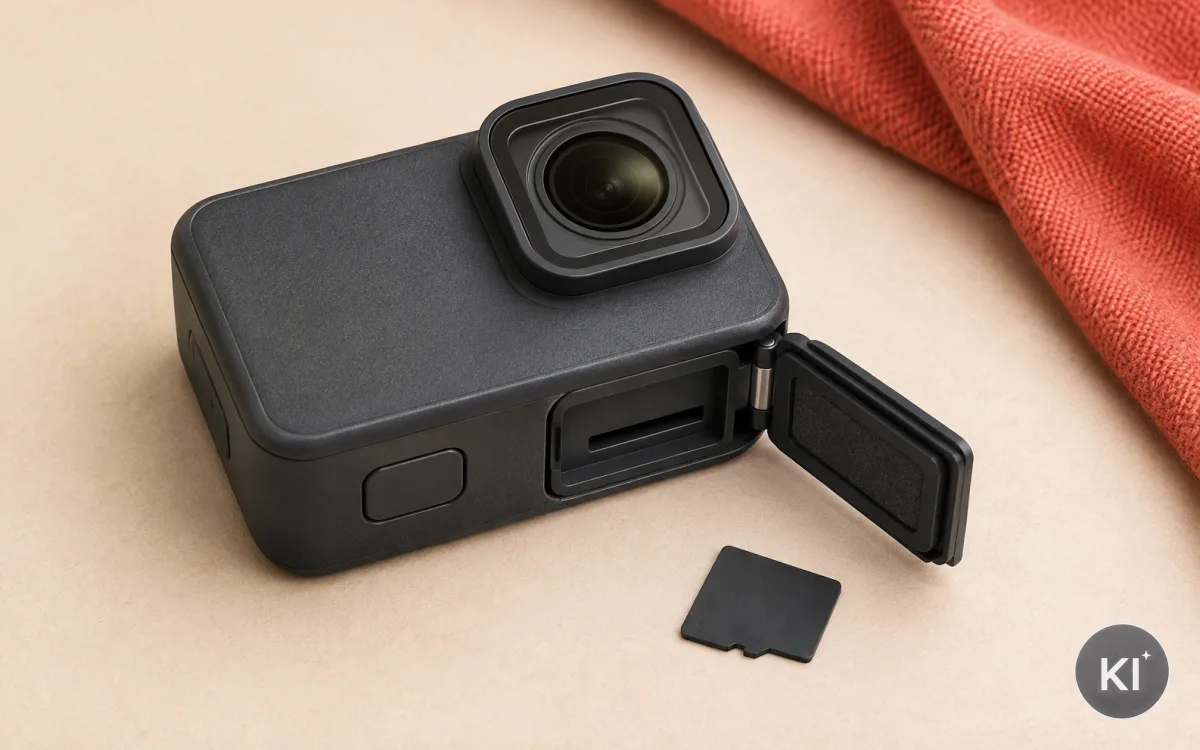
Sichern Sie alle Aufnahmen vor dem Formatieren
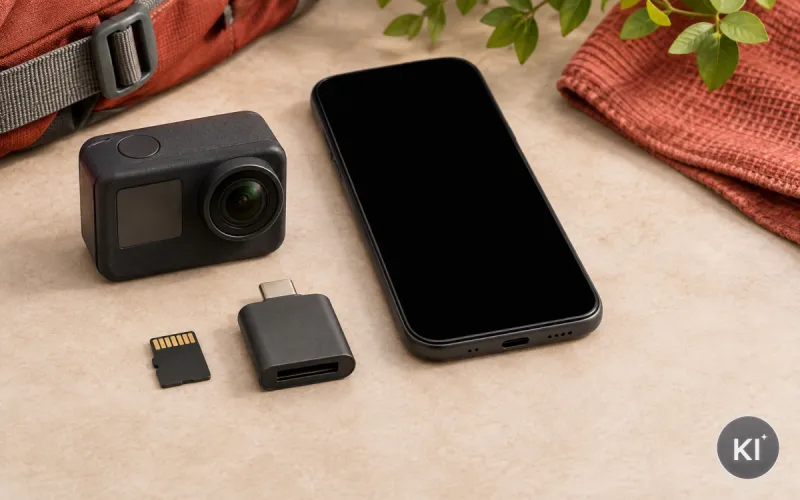
Eine Formatierung entfernt die auf der Karte sichtbaren Aufnahmen und legt ihre Verwaltungsstruktur neu an. Beginnen Sie deshalb nicht im Kameramenü, sondern bei Ihren Dateien. Nehmen Sie die Karte erst heraus, wenn die Kamera keine Aufnahme schreibt und die Kontrollanzeige Ruhe zeigt. Öffnen Sie die Karte anschließend mit einem passenden Lesegerät oder verbinden Sie die Kamera nach ihren Unterlagen mit dem Rechner. Kopieren Sie den gesamten Aufnahmeordner in einen neuen, eindeutig benannten Zielordner.
Eine einzelne Datei zu sichern reicht oft nicht. Kameras legen neben Videodateien weitere Elemente ab, etwa kleine Begleitdateien, Vorschaudaten oder Unterordner. Bewahren Sie diese Struktur, bis Sie geprüft haben, welche Dateien Ihr weiterer Ablauf benötigt. Die Dateigröße hilft bei der Kontrolle: Weicht der kopierte Umfang auffällig vom Umfang der Karte ab, unterbrechen Sie den Vorgang und vergleichen Sie die Ordner erneut.
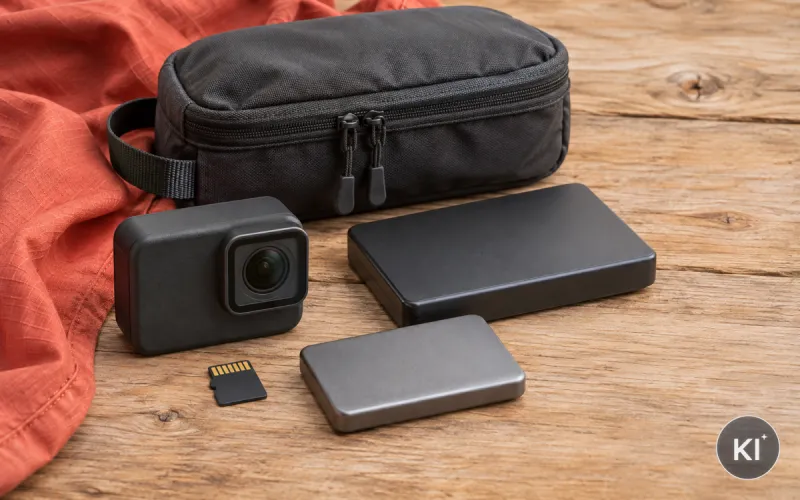
Prüfen Sie mindestens zwei Aufnahmen aus der Kopie. Starten Sie eine kürzere und eine längere Datei. Kontrollieren Sie Bild, Ton und Ende der Aufnahme. Damit erkennen Sie Übertragungsfehler, bevor die Daten auf der Karte entfernt werden. Eine Sicherung auf nur einem Speicherort kann ebenfalls ausfallen. Wenn Ihre Aufnahmen wichtig sind, legen Sie eine zweite Kopie auf einem getrennten Laufwerk an.
Diese Reihenfolge hält die Arbeit übersichtlich:
- Aufnahme beenden: Warten Sie, bis die Kamera das Schreiben abgeschlossen hat.
- Ordner kopieren: Übernehmen Sie die Struktur statt nur ausgewählter Clips.
- Kopie öffnen: Prüfen Sie Bild und Ton an mehreren Stellen.
- Zweiten Speicherort wählen: Halten Sie eine weitere Kopie getrennt bereit.
- Karte erst danach leeren: Erst die geprüfte Sicherung gibt den Weg zur Formatierung frei.
Für längere Ausflüge hilft der Ratgeber Action-Cam-Aufnahmen auf Reisen planen. Er behandelt die Organisation mehrerer Karten und die Trennung von aufgenommenem und freiem Speicher. Die Formatierung ist der letzte Schritt nach der Sicherung, nicht deren Ersatz.
Beliebte Modelle aus MicroSD-Speicherkarten für Action Cams Anzeige
-
1. SanDisk Extreme 256 GB
Angebot von Amazon
- Produktreihe: Extreme
- Kapazität: 256 GB
- Formfaktor: microSDXC UHS-I
- Geschwindigkeitsklasse: C10, U3, V30, A2
- Schreibgeschwindigkeit: bis zu 130 MB/s
-
2. Lexar Silver Plus 256 GB
Angebot von Amazon
- Produktreihe: Silver Plus
- Kapazität: 256 GB
- Formfaktor: microSDXC UHS-I
- Geschwindigkeitsklasse: C10, U3, V30, A2
- Schreibgeschwindigkeit: bis zu 150 MB/s
-
3. SanDisk Extreme Pro 256 GB
Angebot von Amazon
- Produktreihe: Extreme Pro
- Kapazität: 256 GB
- Formfaktor: microSDXC UHS-I
- Geschwindigkeitsklasse: C10, U3, V30, A2
- Schreibgeschwindigkeit: bis zu 140 MB/s
Preise und Verfügbarkeit können sich ändern. Maßgeblich ist das Angebot beim Händler zum Zeitpunkt des Kaufs.
Lesen Sie die Angaben der Kamera und der Karte zusammen
Eine Action Cam verarbeitet eine Karte nicht nur als Speicherplatz. Sie schreibt Ordner, Dateinamen und Verwaltungsdaten nach den Regeln ihrer eigenen Firmware. Darum zählt zuerst, welche Kartenart und welche Kapazität die Unterlagen Ihrer Kamera nennen. Die Form allein genügt nicht. Eine MicroSD-Karte kann äußerlich passend sein und dennoch außerhalb der vorgesehenen Unterstützung liegen.
Lesen Sie die Angaben in zwei Richtungen. Die Unterlagen der Kamera beschreiben unterstützte Kartentypen, Kapazitätsbereiche und gegebenenfalls eine notwendige Formatierung im Gerät. Die Angaben der Karte nennen Formfaktor, Geschwindigkeitsklasse und weitere Eigenschaften. Die Geschwindigkeitsklasse ist keine Zusage, dass jede Aufnahmeart funktioniert. Sie ordnet nur eine vom Kartenanbieter angegebene Leistungsklasse ein.
Vermeiden Sie Annahmen aus einer früheren Kamera. Ein Gerät kann andere Dateisysteme, andere Speichergrenzen oder andere Anforderungen an die Schreibgeschwindigkeit haben. Auch ein Kartenadapter verändert nicht die Karte selbst, kann aber die Verbindung zum Lesegerät beeinflussen. Wenn eine Karte beim Einsetzen eine Meldung zeigt, notieren Sie den Wortlaut und prüfen Sie ihn in der Anleitung.
Gehen Sie bei der Zuordnung so vor:
- Kameramodell prüfen: Lesen Sie die Angaben genau für Ihr Gerät.
- Kartentyp abgleichen: Vergleichen Sie Bauform und angegebenen Kapazitätsbereich.
- Leistung einordnen: Beachten Sie die genannte Schreibgeschwindigkeit für Ihre Aufnahmeart.
- Firmware beachten: Prüfen Sie, ob die Anleitung einen bestimmten Versionsstand nennt.
- Unklare Meldung festhalten: Suchen Sie nicht nach einer ähnlichen Erklärung für ein anderes Gerät.
Der Beitrag Action-Cam-Auflösung und Bildrate richtig einordnen erklärt, weshalb Aufnahmearten die Datenmenge verändern. Das hilft bei der Wahl einer Karte, ersetzt aber keine Herstellerangabe zur Kompatibilität.
Prüfen Sie die Karte vor dem ersten Einsatz auf ihren Zustand
Eine neue Karte wirkt einsatzbereit, doch auch sie braucht eine kurze Kontrolle. Setzen Sie sie bei ausgeschalteter Kamera ein und schließen Sie jedes Fach so, wie es die Anleitung beschreibt. Ein nicht vollständig geschlossenes Kartenfach kann zu Kontaktproblemen führen. Starten Sie das Gerät erst danach und beobachten Sie, ob es die Karte erkennt oder eine Formatierung verlangt.
Bei bereits verwendeten Karten lohnt sich ein genauerer Blick. Prüfen Sie die Kontakte auf sichtbaren Staub, Feuchtigkeit oder Beschädigungen. Berühren Sie die Kontakte nicht unnötig. Verwenden Sie keine Flüssigkeiten und keine Gegenstände, die die Fläche verändern könnten. Eine Karte, deren Gehäuse Risse zeigt oder deren Kontakte auffällig aussehen, gehört nicht mehr in die Kamera, bis der Zustand geklärt ist.
Die Kapazitätsanzeige der Kamera beantwortet eine praktische Frage: Erkennt das Gerät die Karte und zeigt es freien Platz an? Sie belegt nicht, dass spätere lange Aufnahmen fehlerfrei gespeichert werden. Dafür folgt nach der Formatierung ein eigener Funktionstest. Der Begriff Speicherkapazität beschreibt den verfügbaren Umfang, sagt aber nichts über die Ordnung der Daten auf der Karte aus.
Nutzen Sie diese kurze Eingangskontrolle:
- Kartenfach: Öffnet und schließt es ohne verkantete Karte?
- Erkennung: Erscheint eine nachvollziehbare Speichermeldung im Gerät?
- Kapazität: Zeigt die Kamera freien Platz an?
- Meldungen: Wird Formatieren, Prüfen oder ein Fehler genannt?
- Kontakt: Bleibt die Karte während des Starts ohne Unterbrechung erkannt?
Wenn die Kamera die Karte abwechselnd erkennt und verliert, formatieren Sie nicht mehrfach hintereinander. Entnehmen Sie sie nach den Unterlagen, prüfen Sie den Sitz und testen Sie gegebenenfalls mit einer anderen unterstützten Karte. So trennen Sie eine Kartenfrage von einer möglichen Gerätefrage.
Laden Sie die Kamera und wählen Sie einen ruhigen Zeitpunkt
Formatieren ist kurz, doch der Vorgang braucht stabile Stromversorgung und eine ruhige Bedienung. Laden Sie den Akku vorab oder schließen Sie die Kamera nur dann an eine vorgesehene Stromquelle an, wenn die Herstellerunterlagen das für die Bedienung erlauben. Ein Abbruch während einer laufenden Speicherverwaltung kann die Karte in einen Zustand bringen, den die Kamera erst nach einer erneuten Prüfung versteht.
Wählen Sie einen Tisch oder eine andere feste Ablage. Legen Sie lose Karten, Adapter und gelöschte Karten getrennt von Karten mit noch ungesicherten Aufnahmen ab. Beschriften Sie Aufbewahrungshüllen mit einem eigenen System, zum Beispiel „frei“, „gesichert“ und „prüfen“. Diese Kennzeichnung betrifft die Hülle, nicht die Karte selbst. So verhindern Sie, dass eine bereits gesicherte Karte versehentlich wieder in den Aufnahmeumlauf kommt.
Auch die Kameraeinstellungen verdienen einen Blick. Wenn das Gerät eine laufende Verbindung zu einer App, einem Rechner oder einem Ladegerät anzeigt, beenden Sie die Verbindung wie in der Anleitung beschrieben. Lassen Sie eine Aufnahme nicht pausiert im Hintergrund stehen. Schalten Sie nicht zwischen verschiedenen Menüs hin und her, während der Formatierungspunkt bereits geöffnet ist.
Bereiten Sie den Ablauf bewusst vor:
- Stromstand: Der Akku zeigt ausreichend Reserve für Start, Formatierung und Test.
- Ablage: Kamera und Karte liegen trocken und ohne Verwechslungsgefahr.
- Sicherung: Die geprüften Kopien sind vom Arbeitsplatz getrennt.
- Verbindungen: Laufende Übertragungen oder Aufnahmevorgänge sind beendet.
- Zeit: Sie können die folgenden Bestätigungen ohne Unterbrechung lesen.
Die Aufnahmedauer nach einer Formatierung ist nur ein Richtwert der Kamera. Sie hängt von Aufnahmeart und frei erkanntem Speicher ab. Planen Sie daher nach dem Vorgang noch Zeit für eine Probeaufnahme ein.
Starten Sie die Formatierung im Menü der Kamera
- Einstellungsmenü der eingeschalteten Kamera öffnen.
- Speicherverwaltung oder den gleichlautenden Punkt auswählen.
- Angezeigten Speicherort mit der eingelegten Karte abgleichen.
- Löschhinweis vollständig lesen und bestätigen.
- Abschlussmeldung abwarten und die Karte im Gerät belassen.
Ordnen Sie das Dateisystem richtig ein
Ein Dateisystem legt fest, wie ein Speicher Dateien und Ordner verwaltet. Es ist nicht sichtbar wie ein Gehäuse, beeinflusst aber, wie die Kamera freie Bereiche findet, Ordner anlegt und Dateien abschließt. Sie müssen den Namen des Dateisystems nicht erraten. Maßgeblich ist, was die Kamera nach ihrer eigenen Formatierung verwendet oder in ihrer Anleitung nennt.
Der Rechner kann nach dem Einlegen der Karte einen Namen für das Dateisystem anzeigen. Diese Anzeige ist eine Kontrolle, keine Aufforderung zum Umformatieren am Rechner. Wenn die Kamera die Karte frisch formatiert hat und eine Testaufnahme speichert, lassen Sie diese Struktur unverändert. Ein nachträglicher Wechsel am Rechner kann dazu führen, dass die Kamera beim nächsten Einsetzen erneut formatieren will.
Große Videodateien verdienen besondere Aufmerksamkeit. Manche Aufnahmen werden von der Kamera in mehrere aufeinanderfolgende Dateien geteilt. Das ist kein Hinweis auf einen Fehler, sondern kann aus dem Dateisystem oder der Aufnahmeverwaltung folgen. Kopieren Sie zusammengehörige Dateien vollständig, bevor Sie sie für den Schnitt vorbereiten. Der Glossarbegriff Videocodec beschreibt dagegen, wie Bilddaten innerhalb einer Datei gespeichert sind; er ist nicht dasselbe wie das Dateisystem.
Diese Unterschiede helfen bei der Einordnung:
| Bereich | Aufgabe | Praktische Kontrolle |
|---|---|---|
| Dateisystem | verwaltet Ordner und Dateien auf der Karte | Karte nach Geräteformatierung wieder einsetzen |
| Ordnerstruktur | ordnet Aufnahmen und Begleitdateien | vollständigen Aufnahmeordner kopieren |
| Videodatei | enthält Bild und gegebenenfalls Ton | Testaufnahme auf dem Rechner öffnen |
| Codec | beschreibt die Kodierung im Video | Schnittablauf passend planen |
Ändern Sie die Struktur nicht, nur weil ein Rechner eine andere Benennung anbietet. Wenn die Anleitung ausdrücklich ein bestimmtes Vorgehen am Rechner fordert, folgen Sie dieser Quelle. Fehlt eine solche Angabe, bleibt die Geräteformatierung der nachvollziehbare Ausgangspunkt.
Machen Sie nach der Formatierung eine kurze Testaufnahme
Eine leere Speicheranzeige beweist nur, dass die Karte als frei erscheint. Prüfen Sie danach, ob die Kamera auch schreiben, abschließen und wiedergeben kann. Wählen Sie eine normale Aufnahmeart, die Sie später oft einsetzen. Extreme Spezialmodi sind für diesen ersten Test nicht nötig. Richten Sie die Kamera auf ein neutrales Motiv ohne personenbezogene Daten, etwa eine freie Wand oder einen Tisch.
Starten Sie die Aufnahme, warten Sie einen kurzen Moment und beenden Sie sie über die vorgesehene Taste. Beobachten Sie, ob eine verbleibende Zeit oder ein Speichersymbol plausibel reagiert. Öffnen Sie anschließend die Wiedergabe in der Kamera. Bild und Ton müssen starten, bis zum Ende laufen und nach dem Ende wieder ins Menü zurückkehren. Damit prüfen Sie nicht die Bildqualität, sondern den vollständigen Schreibvorgang.
Übertragen Sie die Testdatei danach an Ihren üblichen Arbeitsrechner. Öffnen Sie sie dort ebenfalls. Vergleichen Sie nicht nur die ersten Sekunden. Springen Sie an das Ende und prüfen Sie, ob Ton und Bild dort noch vorhanden sind. So erkennen Sie einen Clip, der zwar angelegt wurde, aber nicht sauber abgeschlossen ist.
Die Testliste ist kurz:
- Aufnahme starten: Die Kamera reagiert und zeigt einen laufenden Vorgang.
- Aufnahme beenden: Die Datei wird sichtbar gespeichert.
- Wiedergabe im Gerät: Anfang, Mitte und Ende sind abrufbar.
- Kopie erstellen: Die Datei lässt sich an den Rechner übertragen.
- Wiedergabe am Rechner: Bild und Ton öffnen auch außerhalb der Kamera.
Bei auffälligen Aussetzern testen Sie nicht mit ungesicherten, wichtigen Motiven weiter. Sichern Sie vorhandene Dateien, notieren Sie die Meldung und vergleichen Sie Karte, Kameraeinstellung und Angaben der Anleitung. Die Bitrate kann erklären, weshalb unterschiedliche Aufnahmearten die Karte verschieden belasten.
Pflegen Sie die Karte als Teil Ihres Aufnahmeablaufs
Regelmäßige Pflege bedeutet nicht, die Karte nach jeder Aufnahme ohne Prüfung zu formatieren. Bauen Sie stattdessen einen wiederholbaren Ablauf auf: aufnehmen, kopieren, Kopie prüfen, Karte im Gerät formatieren und mit einer kurzen Aufnahme testen. Dieser Rhythmus trennt die Archivierung klar vom freien Aufnahmespeicher. Eine Karte bleibt damit kein unübersichtliches Zwischenlager für ältere Clips.
Wie oft eine Formatierung sinnvoll ist, hängt vom Einsatz ab. Nach vielen kurzen Aufnahmen, nach einer größeren Datenübertragung oder vor einer geplanten Aufnahmephase kann ein sauberer Neustart im Gerät helfen. Entscheidend ist nicht ein fester Kalenderwert, sondern die gesicherte Übergabe Ihrer Aufnahmen. Wenn die Karte weiter Daten enthält, die Sie noch benötigen, formatieren Sie nicht.
Bewahren Sie Karten trocken, sauber und getrennt von losen Metallteilen auf. Stecken Sie sie nicht offen in Taschen, in denen Staub oder Feuchtigkeit an die Kontakte gelangen kann. Eine Hülle schützt vor Verwechslung und mechanischer Belastung. Halten Sie Karten außerdem von Bereichen fern, in denen sie eingeklemmt oder verbogen werden können.
Ein praxistauglicher Ablauf umfasst:
- Nach jeder Übertragung: Prüfen, ob die Kopie vollständig und lesbar ist.
- Vor einer geplanten Aufnahme: Freien Speicher und Kartenstatus im Gerät ansehen.
- Nach einer Meldung: Nicht weiter aufnehmen, bevor deren Ursache eingeordnet ist.
- Bei mehreren Karten: Volle und freie Karten in getrennten Hüllen lagern.
- Vor dem Entfernen: Aufnahme beenden und die Schreibanzeige abwarten.
Der Kartenleser gehört ebenfalls zu diesem Ablauf. Eine lockere Verbindung kann Übertragungen unterbrechen. Sitzt die Karte im Lesegerät nicht stabil, verwenden Sie eine andere, passende Verbindung statt die Karte während des Kopierens zu bewegen.
Reagieren Sie auf Fehlermeldungen ohne Daten zu übergehen
Eine Meldung wie „Karte prüfen“ oder „Formatierung erforderlich“ ist kein Auftrag zum sofortigen Löschen. Sie weist zunächst auf eine Unterbrechung zwischen Kamera und Speicher hin. Wenn auf der Karte noch Aufnahmen liegen, versuchen Sie zuerst eine schonende Sicherung mit der üblichen Verbindung. Gelingt das nicht, vermeiden Sie wiederholtes Herausnehmen und Einsetzen ohne Plan. Jede zusätzliche Bedienung kann die Lage unübersichtlicher machen.
Notieren Sie die genaue Meldung, die Aufnahmeart und den Zeitpunkt, an dem sie auftrat. Prüfen Sie dann, ob die Karte in einem Rechner noch erkannt wird. Eine erkennbare Karte erlaubt möglicherweise eine Kopie einzelner Dateien. Ändern Sie dabei weder Dateinamen noch Ordner, bevor die Sicherung abgeschlossen ist. Wenn der Rechner die Karte zum Formatieren auffordert, bestätigen Sie diese Aufforderung nicht ohne geprüfte Sicherung.
Wenn eine frisch formatierte Karte bei einer bestimmten Aufnahmeart Probleme zeigt, vergleichen Sie die Einstellung mit den Anforderungen in den Herstellerunterlagen. Eine hohe Datenmenge kann eine andere Kartenanforderung haben als eine kurze Standardaufnahme. Der Ratgeber Speicherdauer für Action Cams berechnen ordnet Speicherbedarf rechnerisch ein, ersetzt aber nicht die Kompatibilitätsangabe Ihres Geräts.
Arbeiten Sie sich in dieser Reihenfolge vor:
- Daten schützen: Vor jeder Löschentscheidung nach einer lesbaren Kopie suchen.
- Meldung festhalten: Wortlaut, Zeitpunkt und Einstellung notieren.
- Verbindung prüfen: Karte und Lesegerät nur nach Anleitung einsetzen.
- Einstellung vergleichen: Aufnahmeart mit den Herstellerangaben abgleichen.
- Erst dann formatieren: Nur wenn Sicherung und Ursache geklärt sind.
Bei wiederkehrenden Fehlern mit verschiedenen unterstützten Karten braucht die Kamera selbst eine Prüfung nach ihren Unterlagen. Versprechen über eine fehlerfreie Aufnahme wären fehl am Platz; der Testablauf schafft lediglich eine nachvollziehbare Grundlage für die nächste Aufnahme.
Halten Sie einen klaren Ablauf für mehrere Karten ein
Mehrere Karten erleichtern längere Aufnahmen, erhöhen aber die Verwechslungsgefahr. Geben Sie jeder Karte eine feste Hülle und einen einfachen Status. Die Kennzeichnung kann zum Beispiel „leer“, „gesichert“ oder „offen“ lauten. „Offen“ bedeutet: Aufnahmen sind noch nicht vollständig kopiert und geprüft. Diese Karte kommt nicht in die Kamera zurück, bis ihr Status geklärt ist.
Erstellen Sie beim Kopieren einen Ordner, dessen Name Datum, Anlass und Kartenkennung trennt. Vermeiden Sie Angaben zu Personen, Orten oder Bewegungsprofilen, wenn sie für die Organisation nicht notwendig sind. Aufnahmen können neben Bild und Ton weitere Daten enthalten. Gehen Sie damit sparsam um. Der Artikel GPS-Daten in Action-Cam-Videos: Funktion und Datenschutz erklärt, wie Standortdaten im Workflow gesondert geprüft werden.
Eine formatierte Karte wird wieder zur freien Karte. Kontrollieren Sie deshalb vor dem Einsetzen nicht nur die Hülle, sondern auch die Speicheranzeige der Kamera. So fällt eine vertauschte Karte auf, bevor eine neue Aufnahme ältere Dateien überschreibt. Bewahren Sie volle Karten bis zur bestätigten Sicherung getrennt auf.
Hilfreich sind feste Regeln:
- Eine Karte, ein Status: Die Hülle zeigt, ob weitere Arbeit nötig ist.
- Ein Ordner je Übergabe: Dateien verschiedener Karten bleiben getrennt nachvollziehbar.
- Keine Sammeltasche: Freie und volle Karten liegen nicht zusammen.
- Datensparsam benennen: Namen enthalten nur organisatorisch nötige Angaben.
- Nach der Prüfung formatieren: Das Gerät bereitet die Karte für den nächsten Einsatz vor.
Dieser Ablauf braucht keine komplizierte Technik. Er gibt jeder Karte einen eindeutigen Weg von der Aufnahme über die Sicherung bis zur erneuten Verwendung. Damit bleibt die Formatierung ein bewusster Abschluss und keine hastige Löschhandlung.
Fazit: Formatieren Sie erst nach einer geprüften Sicherung
Die Formatierung in der Action Cam beginnt außerhalb des Menüs. Sichern Sie zuerst den vollständigen Aufnahmeordner und öffnen Sie mehrere kopierte Dateien. Gleichen Sie anschließend Karte, Kamera und Aufnahmeart mit den Herstellerunterlagen ab. Erst dann formatieren Sie die erkannte Karte im Gerät und warten die Abschlussmeldung ab.
Das Dateisystem und die Ordnerstruktur muss die Kamera verwalten. Eine Änderung am Rechner ist nur sinnvoll, wenn die Anleitung Ihres Geräts sie ausdrücklich verlangt. Nach der Formatierung folgt eine kurze Testaufnahme mit Wiedergabe in der Kamera und am Rechner. Damit prüfen Sie, ob Schreiben, Abschließen und Kopieren im üblichen Ablauf funktionieren.
Für die laufende Nutzung bleibt die Reihenfolge gleich: aufnehmen, sichern, Kopie prüfen, Karte formatieren, Testdatei kontrollieren. Bei einer Fehlermeldung schützen Sie Daten vor dem Löschen und halten die genaue Anzeige fest. Mehrere Karten bleiben nur dann übersichtlich, wenn freie, offene und gesicherte Karten getrennt liegen.
Nehmen Sie sich für diese Schritte Zeit, bevor eine wichtige Aufnahme ansteht. Die Karte ist kein beliebiges Zubehör. Sie verbindet Aufnahme und späteren Schnitt. Ein geordneter Umgang macht sichtbar, welche Dateien bereits geschützt sind und welche Karte wieder frei verwendet werden kann.
Vor dem erneuten Einsatz einer Karte hilft der Rechner für die Speicherdauer, die Kapazität gegen die Datenrate der geplanten Aufnahme zu prüfen.
Passend dazu: MicroSD-Speicherkarten für Action Cams Anzeige
-
1. SanDisk Extreme 256 GB
Angebot von Amazon
- Produktreihe: Extreme
- Kapazität: 256 GB
- Formfaktor: microSDXC UHS-I
- Geschwindigkeitsklasse: C10, U3, V30, A2
- Schreibgeschwindigkeit: bis zu 130 MB/s
-
2. Lexar Silver Plus 256 GB
Angebot von Amazon
- Produktreihe: Silver Plus
- Kapazität: 256 GB
- Formfaktor: microSDXC UHS-I
- Geschwindigkeitsklasse: C10, U3, V30, A2
- Schreibgeschwindigkeit: bis zu 150 MB/s
-
3. SanDisk Extreme Pro 256 GB
Angebot von Amazon
- Produktreihe: Extreme Pro
- Kapazität: 256 GB
- Formfaktor: microSDXC UHS-I
- Geschwindigkeitsklasse: C10, U3, V30, A2
- Schreibgeschwindigkeit: bis zu 140 MB/s
-
4. SanDisk High Endurance 256 GB
Angebot von Amazon
- Produktreihe: High Endurance
- Kapazität: 256 GB
- Formfaktor: microSDXC UHS-I
- Geschwindigkeitsklasse: C10, U3, V30
- Ausdauerangabe: bis zu 40.000 Stunden laut Hersteller
Preise und Verfügbarkeit können sich ändern. Maßgeblich ist das Angebot beim Händler zum Zeitpunkt des Kaufs.
Die 5 wichtigsten Fragen
Löscht das Formatieren alle Aufnahmen auf der Karte?
Eine Formatierung entfernt die auf der Karte verwalteten Aufnahmen. Kopieren und prüfen Sie deshalb den vollständigen Aufnahmeordner vor jeder Bestätigung. Erst eine lesbare Sicherung gibt die Karte für den Vorgang frei.
Warum ist die Formatierung in der Kamera sinnvoll?
Die Kamera legt dabei ihre eigene Speicherstruktur an. So passen Ordner und Verwaltung zum Gerät. Folgen Sie abweichenden Schritten am Rechner nur, wenn die Herstellerunterlagen sie ausdrücklich nennen.
Muss ich nach jeder Aufnahme formatieren?
Nein. Relevant ist die bestätigte Sicherung Ihrer Dateien. Nach einer Übertragung oder vor einer geplanten Aufnahmephase kann die Geräteformatierung den freien Speicher klar vorbereiten.
Was mache ich bei der Meldung, dass die Karte formatiert werden muss?
Bestätigen Sie nicht sofort. Prüfen Sie zuerst, ob noch Dateien gesichert werden müssen, und notieren Sie die Meldung. Vergleichen Sie danach Karte, Aufnahmeart und Angaben der Kamera.
Reicht eine leere Speicheranzeige als Prüfung aus?
Nein. Nehmen Sie zusätzlich einen kurzen neutralen Clip auf. Spielen Sie ihn in der Kamera und nach dem Kopieren am Rechner ab. So prüfen Sie die gesamte Kette.