Action-Cam-Video für den Schnitt vorbereiten
Redaktion Action-Cam Ratgeber · Stand
Dieser Artikel entstand mit Unterstützung von KI. Mehr dazu
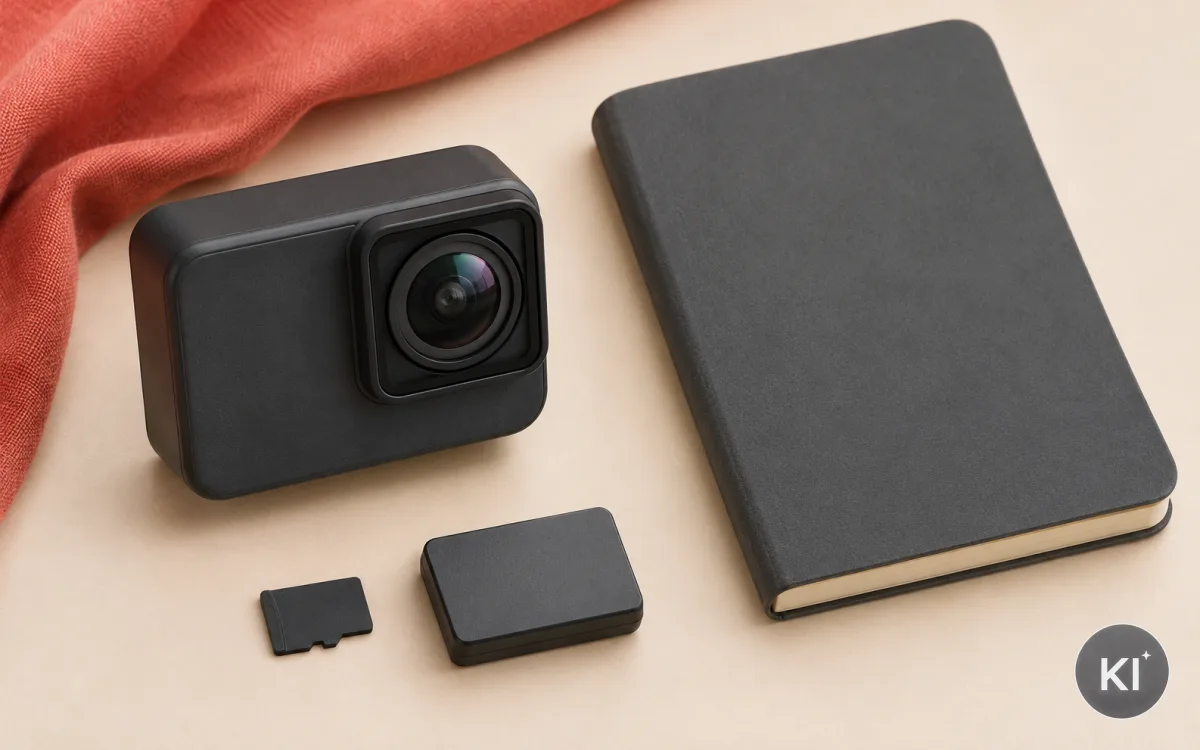
Kopieren Sie die Originaldateien vollständig auf ein Arbeitslaufwerk
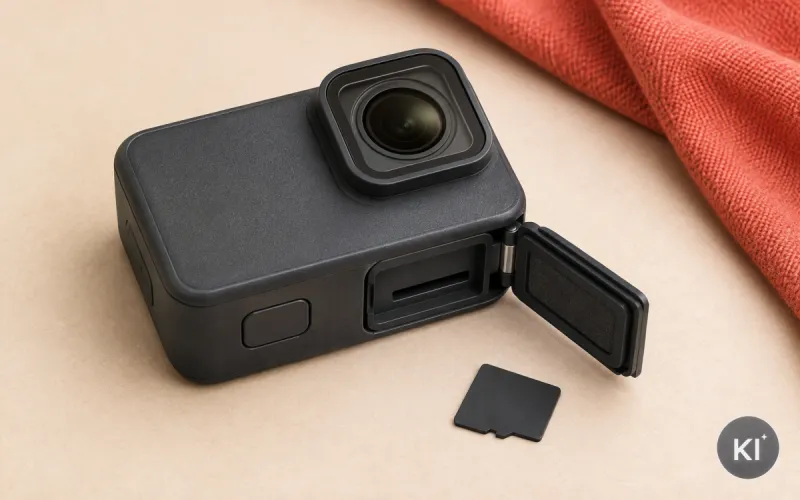
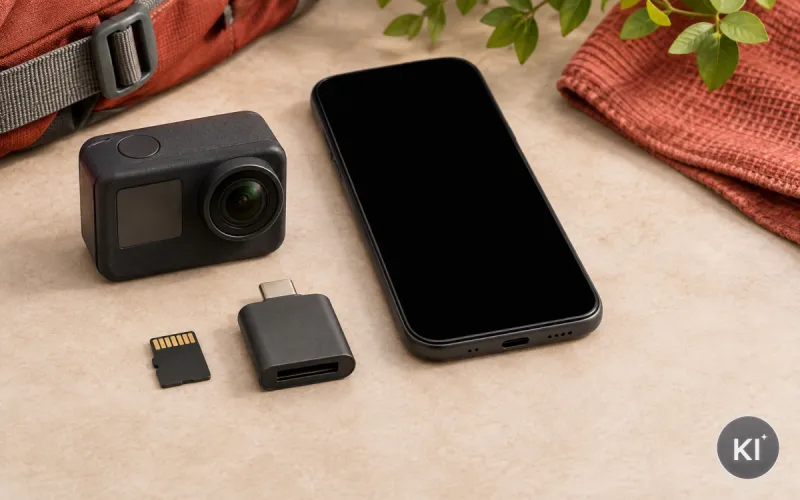
Die Vorbereitung für den Schnitt beginnt mit einer Kopie, nicht mit einer Änderung. Nehmen Sie die Speicherkarte erst aus der Kamera, wenn kein Aufnahmevorgang mehr läuft. Verbinden Sie sie über einen passenden Kartenleser oder über den in den Unterlagen vorgesehenen Weg mit dem Rechner. Erstellen Sie auf einem Laufwerk einen neuen Projektordner und kopieren Sie den vollständigen Aufnahmeordner hinein.
Lassen Sie die Ordnerstruktur erhalten. Neben sichtbaren Videodateien können kleine Begleitdateien oder getrennte Tondateien vorhanden sein. Auch Dateien, die zunächst nicht für den Schnitt vorgesehen sind, helfen später bei der Zuordnung. Ein Projektordner mit dem ursprünglichen Aufbau macht nachvollziehbar, welche Dateien direkt von der Karte stammen und welche später erzeugt wurden.
Geben Sie dem Zielordner einen sachlichen Namen mit Datum und Projektbezeichnung. Vermeiden Sie Namen, die mehr personenbezogene Angaben enthalten als für die Organisation nötig sind. Aufnahmen können Personen, Stimmen oder Standortinformationen zeigen. Der Grundsatz Datenminimierung hilft dabei, auch die Ablage sparsam zu gestalten.
Prüfen Sie nach dem Kopieren einige Dateien. Öffnen Sie kurze und lange Clips und springen Sie jeweils ans Ende. Wenn die Dateianzahl oder der belegte Umfang deutlich abweicht, kopieren Sie nicht sofort über die vorhandenen Dateien. Halten Sie fest, was fehlt, und vergleichen Sie den Kartenordner erneut.
Eine klare Ausgangsstruktur kann so aussehen:
- Originale: Unveränderte Kopie der kompletten Kartenstruktur.
- Auswahl: Später nur die Clips, die in die engere Wahl kommen.
- Ton: Getrennte Audiodateien oder Notizen zur Tonlage.
- Export: Fertige Ausgaben, getrennt von den Originalen.
- Notizen: Informationen zu Inhalt, Einstellungen und offenen Fragen.
Der Beitrag Speicherkarte in der Action Cam formatieren schließt erst nach der geprüften Kopie an. Behalten Sie die Karte unverändert, bis Sie wissen, dass die Originale vollständig auf dem Arbeitslaufwerk liegen.
Schaffen Sie zwei getrennte Kopien für unterschiedliche Aufgaben
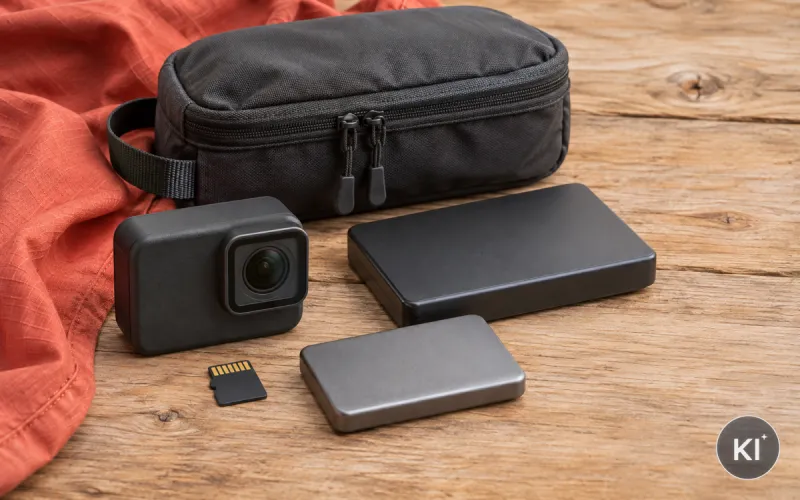
Eine Arbeitskopie dient dem Sortieren und Schnitt, eine zweite Kopie dient der Absicherung. Beide erfüllen unterschiedliche Aufgaben. Wenn Sie nur eine Ablage haben und dort Dateien verschieben, umbenennen oder versehentlich löschen, fehlt Ihnen eine unveränderte Ausgangsbasis. Legen Sie daher nach der ersten vollständigen Kopie eine weitere Kopie auf einem getrennten Speicherort an.
Prüfen Sie die zweite Kopie stichprobenartig. Vergleichen Sie nicht nur die Zahl der Dateien. Öffnen Sie einige Clips, insbesondere längere Aufnahmen und Dateien aus verschiedenen Aufnahmephasen. Die Dateigröße ist ein zusätzlicher Hinweis: stark abweichende Werte können auf eine unvollständige Übertragung hinweisen, beweisen aber allein noch keinen Fehler.
Benennen Sie die Ordner nach ihrem Zweck statt nach vagen Begriffen wie „neu“ oder „fertig“. Ein Beispiel ist „01_Originale“, „02_Arbeitskopie“ und „03_Auswahl“. Die Nummerierung hält die Reihenfolge sichtbar, auch wenn das System Ordner alphabetisch zeigt. Verändern Sie Dateien in „01_Originale“ nicht. Schneiden, umbenennen oder konvertieren Sie nur in einer Arbeitskopie.
Diese Trennung verhindert typische Verwechslungen:
- Originale: Bleiben vollständig und unverändert.
- Arbeitskopie: Darf nach Ihrem Projektablauf ergänzt werden.
- Auswahlordner: Enthält Verweise oder Kopien der geprüften Kandidaten.
- Ausgaben: Liegen getrennt, damit sie nicht mit Kameradateien verwechselt werden.
- Sicherung: Liegt auf einem anderen Speichermedium als die Arbeitskopie.
Bei wenig freiem Platz planen Sie zuerst Speicher, statt sofort Clips zu löschen. Der Ratgeber Speicherdauer für Action Cams berechnen hilft beim Verständnis von Datenmengen auf der Karte. Für den Schnitt zählt zusätzlich Platz für Kopien und spätere Ausgaben.
Sehen Sie alle Clips zunächst ohne Bewertung vollständig durch
Eine Auswahl wird verlässlicher, wenn Sie das Material zuerst im Zusammenhang sehen. Beginnen Sie mit einer Übersicht: Welche Aufnahmephasen gibt es, wo wechseln Ort oder Perspektive, welche Clips gehören erkennbar zusammen? Öffnen Sie die Dateien aus der Arbeitskopie und notieren Sie Inhalt, ungefähre Länge und auffällige technische Punkte. Diese Notizen bleiben bei den Dateien, nicht nur im Gedächtnis.
Trennen Sie Inhalt und technische Prüfung. Ein Clip kann inhaltlich passend sein und dennoch eine Unterbrechung, starken Wind oder einen unruhigen Bildausschnitt enthalten. Markieren Sie beides getrennt. Eine Notiz wie „geeignet, Ton prüfen“ ist hilfreicher als ein pauschales „gut“. Damit bleibt später sichtbar, warum ein Clip ausgewählt oder zurückgestellt wurde.
Schauen Sie besonders an Anfang und Ende jeder Aufnahme hin. Dort entstehen oft unbeabsichtigte Bewegungen beim Starten oder Beenden. Prüfen Sie auch Übergänge, wenn die Kamera lange Aufnahmen in mehrere Dateien geteilt hat. Solche Dateien können inhaltlich zusammengehören und müssen bei der Auswahl nebeneinander bleiben.
Nutzen Sie eine einheitliche Auswahlnotiz:
- Inhalt: Was zeigt oder dokumentiert der Clip?
- Ausschnitt: Bleibt das gewünschte Motiv erkennbar im Bild?
- Bewegung: Wirkt die Kamerabewegung für Ihr Vorhaben verwendbar?
- Ton: Ist Sprache, Umgebungsgeräusch oder Stille vorhanden?
- Anschluss: Gehört der Clip zu einer vorherigen oder folgenden Datei?
Der Artikel Action-Cam-Perspektiven planen: Helm, Brust und Lenker kann bei der Einordnung verschiedener Blickrichtungen helfen. Für Straßenverkehr oder Aufnahmen anderer Personen behandeln Sie Material zurückhaltend und wählen nur Inhalte aus, die für Ihren Zweck nötig sind.
Treffen Sie die Auswahl nach einer nachvollziehbaren Frage
Wählen Sie Clips nicht nur nach dem ersten Eindruck. Formulieren Sie vorab, was das fertige Video zeigen oder erklären soll. Eine kurze Frage genügt: Welche Handlung, welcher Ablauf oder welche Information muss nach dem Schnitt sichtbar sein? Diese Frage trennt wichtige Aufnahmen von Material, das nur zufällig vorhanden ist.
Erstellen Sie dann drei Gruppen: direkt verwendbar, möglicherweise verwendbar und nicht vorgesehen. Die dritte Gruppe bleibt dennoch in den Originalen erhalten. Löschen Sie sie nicht während der Auswahl. Ein zunächst unauffälliger Clip kann später einen Übergang, ein Geräusch oder einen Vergleich liefern. Die Gruppierung betrifft Ihre Arbeitskopie und ersetzt keine Datensicherung.
Bei Aufnahmen mit Personen prüfen Sie, ob deren Darstellung für das Ziel wirklich nötig ist. Schneiden Sie nicht mit dem Ziel, Personen dauerhaft oder heimlich zu beobachten. Reduzieren Sie sichtbare personenbezogene Inhalte auf das erforderliche Maß. Dasselbe gilt für Ton: Stimmen und Gesprächsinhalte brauchen eine bewusste Auswahl, weil sie mehr preisgeben können als ein Bildausschnitt.
Eine Auswahlmatrix bringt Klarheit:
| Frage | Direkt verwendbar | Möglich | Nicht vorgesehen |
|---|---|---|---|
| Beantwortet der Clip die Projektfrage? | klar | teilweise | nein |
| Ist Bild und Ton prüfbar? | ja | noch offen | deutlich gestört |
| Enthält er unnötige Daten? | nein | vor dem Schnitt prüfen | ja |
| Passt er zu anderen Clips? | erkennbar | Übergang offen | ohne Bezug |
Der Ratgeber GPS-Daten in Action-Cam-Videos: Funktion und Datenschutz ergänzt diese Auswahl bei möglichen Ortsdaten. Behalten Sie nur Informationen, deren Nutzung Sie nachvollziehbar begründen können.
Ordnen Sie Auflösung und Bildausschnitt vor dem Schnitt ein
Die Auflösung beschreibt, aus wie vielen Bildpunkten ein Clip besteht. Sie ist eine Eigenschaft der vorhandenen Aufnahme, keine Qualitätswertung für jedes Projekt. Notieren Sie bei Ihrer Auswahl, ob Clips unterschiedliche Auflösungen verwenden. Das erleichtert die Entscheidung, wie sie später zusammenpassen. Die Auflösung kann von Aufnahme zu Aufnahme abweichen, wenn Einstellungen geändert wurden.
Schauen Sie zusätzlich auf den Bildausschnitt. Ein weiter Bildwinkel zeigt mehr Umgebung, kann aber Kanten stärker verändern. Eine engere Aufnahme zeigt weniger Umfeld. Für den Schnitt zählt, ob sich die Perspektiven nachvollziehbar ergänzen. Vergleichen Sie deshalb nicht nur die Pixelzahl, sondern auch die Lage des Motivs, die Horizontlinie und erkennbare Verzerrungen.
Halten Sie technische Angaben in einer kurzen Liste fest. Sie müssen keine Zahlen erraten oder aus anderen Geräten übertragen. Lesen Sie die Dateiinformationen am Rechner aus oder vergleichen Sie sie mit der Anzeige der Kamera. Wenn Sie technische Werte nennen oder dokumentieren, übernehmen Sie sie aus den Angaben Ihres Geräts.
Notieren Sie pro Clip etwa:
- Auflösung: Wert aus der Datei- oder Geräteinformation.
- Bildwinkel: Weit, normal oder eine andere tatsächlich gewählte Einstellung.
- Ausrichtung: Querformat, Hochformat oder gedrehte Aufnahme.
- Stabilisierung: Aktiviert, deaktiviert oder nicht feststellbar.
- Besonderheit: Zeitlupe, Zeitraffer oder eine andere Aufnahmeart.
Die Grundlagen stehen im Beitrag Action-Cam-Bildwinkel und Fisheye verstehen. Dort geht es um die Einordnung des Bildes; die Vorbereitung hier sorgt dafür, dass unterschiedliche Aufnahmen vor dem Schnitt sichtbar bleiben.
Vergleichen Sie Bildraten ohne sie vorschnell anzugleichen
Die Bildrate beschreibt, wie viele Einzelbilder eine Aufnahme pro Zeitabschnitt enthält. Clips mit verschiedener Bildrate können unterschiedlich wirken und unterschiedlich behandelt werden müssen. Prüfen Sie diese Information vor dem Schnitt, besonders wenn Sie normale Bewegung, Zeitlupe und längere ruhige Einstellungen kombinieren möchten. Der Glossarbegriff Bildrate ordnet den Begriff genauer ein.
Legen Sie nicht fest, dass alle Clips denselben Wert brauchen. Entscheidend ist, welche Wirkung die Aufnahme bereits hat und wie sie im späteren Ablauf stehen soll. Eine Aufnahme, die als Zeitlupe gedacht war, kann eine andere Bildrate verwenden als ein Gespräch oder eine ruhige Umgebungsszene. Dokumentieren Sie den Ist-Zustand, bevor Sie ihn technisch verändern.
Prüfen Sie beim Ansehen, ob Bewegung flüssig wirkt, ob ein Clip ungewöhnlich schnell erscheint und ob Bild und Ton zusammenpassen. Stellen Sie Beobachtung und technische Angabe nebeneinander. Ein Clip kann einen passenden Wert anzeigen und dennoch wegen wenig Licht oder schneller Bewegung unruhig wirken. Die Bildrate erklärt nicht jeden Bildeindruck allein.
Diese Notizen reichen für die Vorbereitung:
- Dateiangabe: Welche Bildrate meldet die Datei?
- Zweck: Normale Wiedergabe, verlangsamte Passage oder anderes Vorhaben?
- Bewegung: Wirkt der Ablauf beim Ansehen nachvollziehbar?
- Tonbezug: Gibt es eine Tonspur, die zeitlich dazu passt?
- Mischung: Liegen im Projekt mehrere deutlich unterschiedliche Bildraten vor?
Der Artikel Action-Cam-Zeitlupe einstellen: Bildrate und Licht abstimmen erklärt die Aufnahmeentscheidung. Für den Schnitt halten Sie fest, welche Clips bereits als Zeitlupe angelegt wurden, statt aus jeder Datei nachträglich dieselbe Wirkung zu machen.
Prüfen Sie Tonspuren als eigenständiges Material
Ton ist nicht nur Begleitung zum Bild. Eine Tonspur kann Sprache, Wind, Schritte, Wassergeräusche oder technische Nebengeräusche enthalten. Hören Sie jeden ausgewählten Clip mit einer ruhigen Lautstärke an. Notieren Sie, ob die Tonspur für Ihr Vorhaben gebraucht wird, ob sie verständlich ist und ob sie personenbezogene Inhalte enthält. Eine Bildprüfung ohne Ton übersieht diese Fragen.
Manche Kameras speichern mehrere Tonspuren oder nehmen über ein angeschlossenes Mikrofon auf. Die Zahl der Spuren und ihre Zuordnung ergeben sich aus der Datei oder den Geräteangaben. Unterstellen Sie nicht, dass jede Spur denselben Inhalt hat. Prüfen Sie den Anfang, eine Stelle in der Mitte und das Ende. Achten Sie auch darauf, ob Bild und Ton zeitlich zusammenlaufen.
Störgeräusche sind kein Grund, die Originale zu löschen. Markieren Sie sie in der Arbeitsnotiz. Später können Sie entscheiden, ob der Clip ohne Ton, mit einem gekürzten Abschnitt oder gar nicht genutzt wird. Bei Gesprächsaufnahmen gilt besonders: Verwenden Sie nur, was für das Projekt erforderlich ist. Der Beitrag Action-Cam-Ton verbessern: Wind, Abstand und Mikrofon behandelt die Aufnahmebedingungen; hier geht es um die Auswahl des bereits vorhandenen Materials.
Prüfen Sie für jeden Kandidaten:
- Vorhandene Spuren: Wie viele Tonspuren zeigt die Datei?
- Inhalt: Sprache, Umgebungsgeräusch oder beides?
- Verständlichkeit: Ist ein gewünschter Inhalt tatsächlich hörbar?
- Datensparsamkeit: Enthält die Spur nicht benötigte Gespräche oder Hinweise?
- Synchronität: Bleibt der Ton dem Bild zeitlich zugeordnet?
Notieren Sie keine vermeintlichen Aussagen, wenn Sprache unklar bleibt. Das verhindert Fehlinterpretationen und erleichtert eine sachliche Auswahl. Ton wird damit als eigene Entscheidung behandelt, nicht als unbeachteter Rest der Videodatei.
Planen Sie Speicherplatz für Arbeitsschritte und Ausgaben
Videodateien beanspruchen während der Bearbeitung mehr Platz als die Aufnahme auf der Karte vermuten lässt. Neben den Originalen entstehen mindestens eine Arbeitskopie, Auswahlmaterial und spätere Ausgaben. Prüfen Sie den freien Speicher des Arbeitslaufwerks, bevor Sie große Dateien verschieben oder weitere Aufnahmen kopieren. Planen Sie auch Platz für Zwischenstände ein, falls Ihr eigener Ablauf solche Dateien anlegt.
Ermitteln Sie den Bedarf aus tatsächlichen Dateigrößen. Addieren Sie den Umfang der Originale und der Arbeitskopie. Rechnen Sie dann Reserve für Auswahl, Ausgaben und Ihre Arbeitsdateien dazu. Eine pauschale Zahl passt nicht zu jedem Projekt, denn Auflösung, Bildrate, Codec und Länge verändern den Umfang. Die Bitrate ist einer der Faktoren, die die Datenmenge eines Clips beeinflussen.
Legen Sie Dateien nicht ungeordnet auf mehreren Laufwerken ab. Notieren Sie, welches Laufwerk die Originale trägt, welches die Sicherung enthält und wo Arbeitsdateien liegen. Wenn ein Laufwerk beinahe voll ist, verschieben Sie nicht wahllos Teile eines Projekts. Erstellen Sie zuerst eine vollständige, überprüfbare Kopie an einem geeigneten Ort.
Ein Speicherplan kann diese Felder enthalten:
- Originalumfang: Größe der ersten vollständigen Kopie.
- Arbeitsumfang: Platz für Auswahl und projektbezogene Änderungen.
- Sicherungsort: Getrennter Speicherort mit unveränderten Dateien.
- Ausgaben: Platz für fertige Videoversionen.
- Freie Reserve: Raum für noch nicht vorhersehbare Arbeitsschritte.
Die Speicherkapazität einer Karte und die freie Kapazität eines Laufwerks sind verschiedene Angaben. Halten Sie sie getrennt fest. So vermeiden Sie, dass Sie eine Karte formatieren, obwohl die vollständige Projektkopie noch keinen ausreichenden Platz gefunden hat.
Prüfen Sie Metadaten und Ortsbezug vor dem Teilen
Videodateien können zusätzliche Informationen enthalten. Dazu gehören Erstellungszeit, Geräteangaben oder bei aktivierten Funktionen auch Ortsdaten. Prüfen Sie vor dem Schnitt und vor einer Weitergabe, welche Angaben Ihr Arbeitsablauf sichtbar macht. Der Begriff Geotagging bezeichnet die Verknüpfung von Dateien mit Ortsinformationen.
Der Umgang damit ist keine Rechtsberatung. Für Ihren Workflow genügt eine sachliche Frage: Brauchen Sie diese Information für den vorgesehenen Zweck? Wenn nicht, bewahren Sie die Datei nur im notwendigen Umfang auf und vermeiden Sie eine unnötige Verbreitung. Bei Aufnahmen im Straßenverkehr oder mit anderen Personen erhöht eine sparsame Auswahl die Übersicht über sichtbare und hörbare Daten.
Prüfen Sie auch Bildbereiche und Ton, nicht nur Dateifelder. Hausnummern, Kennzeichen, Gespräche oder wiedererkennbare Aufenthaltsorte können im Material vorkommen. Sie brauchen keine heimliche oder dauerhafte Beobachtung zu unterstützen. Markieren Sie solche Stellen in Ihrer Arbeitsnotiz, damit sie nicht aus Versehen in einer Auswahl landen.
Diese Fragen helfen vor der Weiterarbeit:
- Ort: Enthält die Datei GPS- oder andere Ortsangaben?
- Personen: Sind Personen erkennbar, obwohl sie für das Projekt nicht nötig sind?
- Ton: Sind Stimmen oder Gespräche enthalten?
- Verkehr: Zeigt das Bild Kennzeichen oder andere zuordenbare Details?
- Zweck: Warum bleibt diese Information in der ausgewählten Fassung erhalten?
Die genaue technische Einordnung zu Ortsdaten finden Sie in GPS-Daten in Action-Cam-Videos: Funktion und Datenschutz. Behalten Sie bei Ihrer Vorbereitung eine klare Grenze zwischen einem notwendigen Bildinhalt und zusätzlichen Daten, die keine Rolle für den Schnitt spielen.
Dokumentieren Sie Entscheidungen direkt beim Material
Eine gute Vorbereitung endet nicht mit einer Clipauswahl. Halten Sie fest, warum ein Clip ausgewählt wurde, welche technischen Eigenschaften er hat und welche offene Frage bleibt. Eine kurze Tabelle oder Textnotiz im Projektordner genügt. Der Vorteil liegt in der Wiederholbarkeit: Wenn Sie später zum Projekt zurückkehren, erkennen Sie die Entscheidung ohne jede Datei erneut komplett anzusehen.
Schreiben Sie nur überprüfbare Beobachtungen auf. „Clip beginnt mit ruhigem Bild, Ton enthält Wind“ ist nachvollziehbar. „Clip wirkt schlecht“ hilft später kaum. Vermerken Sie auch, ob die Datei zur Originalkette gehört oder nur eine Arbeitsfassung ist. Damit bleibt eine spätere Rückkehr zum unveränderten Material möglich.
Notieren Sie technische Angaben aus den Dateien oder den Herstellerunterlagen. Erfinden Sie keine Werte für Auflösung, Bildrate oder Codec. Wenn eine Angabe fehlt, schreiben Sie „nicht geprüft“ und klären Sie sie bei Bedarf anhand der verfügbaren Information. Eine offene Frage ist besser als eine unzutreffende technische Notiz.
Eine Projektnotiz kann enthalten:
- Dateiname: Eindeutige Zuordnung zum Clip.
- Inhalt: Kurze, datensparsame Beschreibung des Bildes.
- Technik: Auflösung, Bildrate und Tonspuren aus der Datei.
- Auswahl: Direkt, möglich oder nicht vorgesehen.
- Offene Punkte: Ton, Ortsbezug, Anschluss oder Speicherfrage.
Diese Dokumentation ersetzt keine Schnittsoftware und empfiehlt keine bestimmte Anwendung. Sie macht das Material unabhängig vom Werkzeug verständlich. Wer die Auswahl, Kopien und technischen Eigenschaften kennt, kann den eigentlichen Schnitt geordnet beginnen.
Fazit: Bereiten Sie Material vor, bevor Sie es verändern
Action-Cam-Videos werden vor dem Schnitt erst kopiert, gesichert und geprüft. Bewahren Sie die komplette Kartenstruktur als unveränderte Ausgangsbasis auf und führen Sie eine getrennte Arbeitskopie. Sehen Sie die Clips zunächst durch, ordnen Sie Inhalt und technische Eigenschaften getrennt ein und treffen Sie die Auswahl anhand einer klaren Projektfrage.
Notieren Sie Auflösung, Bildrate, Bildausschnitt und Tonspuren aus den vorhandenen Dateien. Diese Angaben helfen beim Zusammensetzen unterschiedlicher Aufnahmen, ohne dass Sie Werte erraten oder frühzeitig angleichen. Planen Sie Speicherplatz für Originale, Arbeitsdateien, Sicherung und Ausgaben ein, bevor Sie die Karte für neue Aufnahmen freigeben.
Prüfen Sie zusätzlich, welche personenbezogenen Daten, Stimmen oder Ortsbezüge im Material enthalten sind. Behalten Sie nur, was für den vorgesehenen Zweck nötig ist. Eine sachliche Projektnotiz hält Auswahl und offene Fragen fest. Damit beginnt der Schnitt mit nachvollziehbarem Material statt mit einer unübersichtlichen Sammlung von Dateien.
Beenden Sie die Vorbereitung mit einer kurzen Übergabeprüfung. Öffnen Sie die ausgewählten Clips noch einmal aus dem Arbeitsordner und vergleichen Sie ihre Namen mit Ihrer Notiz. Kontrollieren Sie, dass die unveränderten Originale und die getrennte Sicherung noch vorhanden sind. Prüfen Sie außerdem den freien Platz auf dem Laufwerk, auf dem Sie weiterarbeiten. So fällt eine falsch zugeordnete Datei oder ein fehlender Clip auf, bevor Sie Zeit in eine Bearbeitung investieren.
Halten Sie den Ablauf auch dann ein, wenn nur wenige kurze Clips vorliegen. Gerade kleine Projekte werden oft ohne Ordnerstruktur begonnen und später schwer nachvollziehbar. Mit einer Kopie, einer Auswahl und wenigen technischen Notizen bleiben Bild, Ton und Kontext getrennt prüfbar. Das erleichtert eine sachliche Entscheidung bei jeder weiteren Bearbeitung, ohne eine bestimmte Anwendung oder einen bestimmten Schnittweg vorzugeben.
Für die Planung von Rohmaterial und Arbeitsspeicher liefert der Rechner für die Speicherdauer einen nachvollziehbaren Ausgangswert aus Kapazität und Datenrate.
Die 5 wichtigsten Fragen
Darf ich die Dateien direkt von der Speicherkarte schneiden?
Arbeiten Sie besser mit einer vollständigen Kopie auf einem geeigneten Laufwerk. Die Karte bleibt unverändert, bis Sie die Übertragung geprüft haben. So bleibt eine klare Ausgangsbasis erhalten.
Warum brauche ich neben der Arbeitskopie eine Sicherung?
In der Arbeitskopie können sich Auswahl, Namen oder Bearbeitungen ändern. Eine getrennte Sicherung bewahrt den ursprünglichen Zustand und hilft, wenn Dateien versehentlich verändert oder gelöscht werden.
Welche technischen Angaben notiere ich vor dem Schnitt?
Halten Sie Auflösung, Bildrate, Ausrichtung, Tonspuren und besondere Aufnahmearten fest. Lesen Sie Werte aus der Datei oder den Geräteangaben aus, statt sie aus ähnlichen Clips abzuleiten.
Was prüfe ich bei Tonspuren?
Hören Sie Anfang, Mitte und Ende jedes ausgewählten Clips. Notieren Sie Sprache, Umgebungsgeräusche, Verständlichkeit und mögliche personenbezogene Inhalte. Entscheiden Sie erst danach über die weitere Verwendung.
Muss ich GPS-Daten vor dem Schnitt beachten?
Prüfen Sie, ob Ortsdaten oder andere zusätzliche Angaben vorhanden sind und ob sie für Ihren Zweck nötig sind. Gehen Sie mit solchen Informationen datensparsam um und markieren Sie offene Fragen.