Action-Cam-Bild ruckelt: Bildrate, Speicher und Stabilisierung prüfen
Redaktion Action-Cam Ratgeber · Stand
Dieser Artikel entstand mit Unterstützung von KI. Mehr dazu
Ordnen Sie das Ruckeln zuerst dem richtigen Zeitpunkt zu
Ein ruckelndes Bild hat nicht immer dieselbe Ursache. Manchmal ist die Aufnahme selbst ungleichmäßig. Manchmal spielt erst das Mobilgerät oder der Computer die Datei nicht flüssig ab. In anderen Fällen wirkt die Bewegung durch eine ungeeignete Bildrate sprunghaft, obwohl technisch keine Datei fehlt. Prüfen Sie deshalb zuerst, wann das Ruckeln sichtbar wird. Diese Einordnung erspart Änderungen an der Kamera, wenn allein das Wiedergabegerät an seine Grenze kommt.
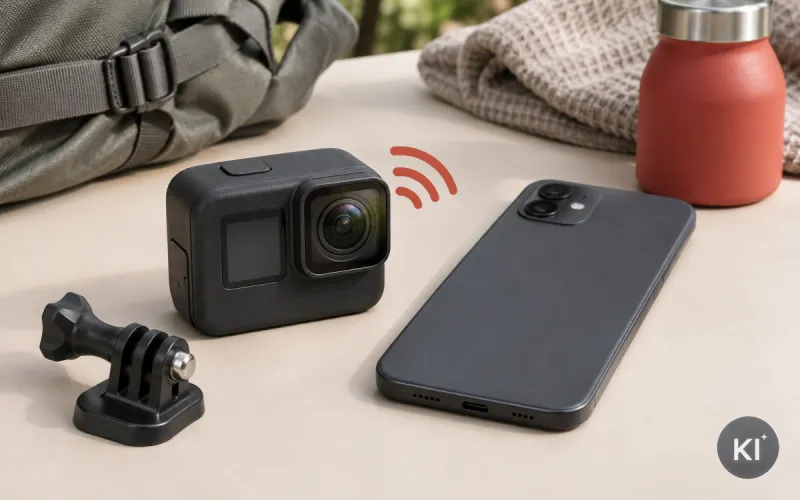
Sehen Sie dieselbe kurze Datei direkt auf der Kamera und anschließend auf einem zweiten Gerät an. Nutzen Sie dabei keine drahtlose Übertragung als ersten Vergleich, denn auch sie kann die Vorschau beeinflussen. Ist die Bewegung nur in einer App oder auf einem einzelnen Bildschirm auffällig, liegt die Ursache wahrscheinlich nicht in der Aufnahme. Ruckelt das Video auf allen Geräten an derselben Stelle, prüfen Sie Einstellungen, Speicher und Licht.
Halten Sie die Beobachtung knapp fest:
- Direkt in der Kamera: Ist das Bild dort schon ungleichmäßig oder nur nach dem Kopieren?
- Auf zweitem Gerät: Zeigt eine andere Wiedergabe denselben Abschnitt mit derselben Störung?
- Bei jeder Datei: Betrifft es alle neuen Aufnahmen oder nur einzelne Szenen?
- Bei Bewegung: Tritt es vor allem bei Schwenks, Vibrationen oder wenig Licht auf?
Der Artikel Action-Cam-Auflösung und Bildrate richtig einordnen erklärt die Begriffe für Aufnahmeprofile. Für die Fehlersuche ist jetzt entscheidend, nur eine Ursache je Test zu prüfen. Ändern Sie nicht Bildrate, Speicherkarte, Stabilisierung und Wiedergabegerät gleichzeitig. Dann bleibt offen, welcher Schritt das Ergebnis beeinflusst hat. Eine kurze, neutrale Testaufnahme liefert mehr Erkenntnis als eine lange Datei aus einem komplexen Einsatz.
Beliebte Modelle aus Action Cam mit Bildstabilisierung Anzeige
-
1. AKASO 4K Action Cam
Angebot von Amazon
- Video: 4K mit 30 Bildern pro Sekunde
- Bildstabilisierung: elektronisch (EIS)
- Wasserschutz: 40 m mit Gehäuse
- Speicher: microSD
- Befestigung: Zubehör laut Produkttitel
-
2. GoPro HERO12 Black
Angebot von Amazon
- Video: 5,3K mit 60 Bildern pro Sekunde
- Bildstabilisierung: elektronisch (HyperSmooth 6.0)
- Bildwinkel: 156°
- Wasserschutz: 10 m ohne Gehäuse
- Akku: 1.720 mAh
- Speicher: microSD
-
3. DJI Osmo Action 5 Pro
Angebot von Amazon
- Video: 4K mit 120 Bildern pro Sekunde
- Bildstabilisierung: elektronisch (RockSteady 3.0)
- Bildwinkel: 155°
- Wasserschutz: 20 m ohne Gehäuse
- Akku: 1.950 mAh
- Speicher: microSD
Preise und Verfügbarkeit können sich ändern. Maßgeblich ist das Angebot beim Händler zum Zeitpunkt des Kaufs.
Vergleichen Sie Bildrate und Bewegungsablauf
Die Bildrate beschreibt, wie viele Einzelbilder die Kamera für eine Sekunde Video aufzeichnet. Sie beeinflusst, wie gleichmäßig Bewegung wirken kann. Eine niedrige Bildrate zeigt schnelle Veränderungen mit größeren Sprüngen zwischen den Bildern. Eine höhere Bildrate kann Bewegung feiner darstellen, verlangt aber je nach Einstellung mehr Datenverarbeitung und Speicherleistung. Welche Bildraten Ihre Kamera unterstützt, steht nur in ihren Herstellerangaben.
Prüfen Sie die Bildrate im aktuellen Aufnahmeprofil. Vergleichen Sie sie nicht mit einer Zahl aus einem anderen Gerät. Stellen Sie für einen Test eine vom Hersteller vorgesehene Kombination aus Auflösung und Bildrate ein. Filmen Sie eine gleichmäßige, langsame Bewegung, etwa eine ruhige Drehung der Kamera auf einer festen Unterlage. Wiederholen Sie denselben Ablauf mit einer zweiten zulässigen Bildrate. Verwenden Sie dabei denselben Bildwinkel und dieselbe Lichtumgebung.
Diese Fragen helfen beim Vergleich:
- Aufnahmeziel: Soll die Bewegung normal wiedergegeben oder später verlangsamt werden?
- Profil: Ist die gewählte Bildrate für die eingestellte Auflösung laut Anleitung verfügbar?
- Bewegung: Ruckelt das Bild nur bei schnellen Schwenks oder auch bei ruhiger Szene?
- Wiedergabe: Ist die Abspielrate passend zur Aufnahme und nicht versehentlich verlangsamt?
Die Einstellung für Zeitlupe ist kein allgemeines Mittel gegen Ruckeln. Sie braucht eine passende Aufnahme und spätere Wiedergabe. Der Ratgeber Action-Cam-Zeitlupe einstellen: Bildrate und Licht abstimmen ordnet diesen Sonderfall ein. Für normale Videos wählen Sie ein Profil, das die Kamera ausdrücklich anbietet, und prüfen dann die Datei. Eine höhere Zahl allein sagt nichts über eine flüssigere Wiedergabe aus, wenn Speicherkarte, Licht oder Abspielgerät nicht folgen können.
Prüfen Sie die Verschlusszeit im Verhältnis zum Licht
Die Verschlusszeit bestimmt, wie lange der Sensor Licht für ein einzelnes Bild sammelt. Bei wenig Licht kann die Kamera längere Zeiten wählen. Bewegte Motive erscheinen dann innerhalb eines Einzelbilds unschärfer. Das kann als Ruckeln wahrgenommen werden, besonders bei schnellen Richtungswechseln oder unruhiger Kamerabewegung. Eine sehr kurze Zeit kann Bewegung schärfer festhalten, braucht aber mehr Licht. Es gibt daher keinen festen Wert, der für jede Szene passt.
Beginnen Sie mit einem Vergleich bei gleichmäßigem Tageslicht. Nutzen Sie eine automatische Einstellung oder eine vom Hersteller empfohlene Vorgabe. Wiederholen Sie die Aufnahme in dunklerer Umgebung, ohne zugleich die Bildrate zu ändern. Sehen Sie sich beide Dateien am selben Gerät an. Wenn das Problem nur bei wenig Licht erscheint, spielt Belichtung eine wichtige Rolle. Der Glossarbegriff Belichtung erklärt das Zusammenspiel von Licht und Aufnahme.
Prüfen Sie bei einem manuellen Profil diese Punkte:
- Lichtmenge: Wird die Szene sichtbar dunkler, wenn Sie die Zeit verkürzen?
- Bewegungsunschärfe: Wirkt das Bild weich verschmiert oder fehlen tatsächlich einzelne Abschnitte?
- Automatik: Ändert die Kamera Belichtung und Bildrate selbstständig, wenn das Licht nachlässt?
- Konstanz: Vergleichen Sie nur zwei Einstellungen, nicht eine lange Folge wechselnder Werte.
Der Beitrag Action Cam bei Nacht: Bildqualität realistisch einschätzen beschreibt die besonderen Grenzen schwacher Beleuchtung. Daraus folgt keine Eignung für riskante Situationen. Für die Fehlerhilfe reicht eine einfache Erkenntnis: Bei wenig Licht braucht die Kamera andere Kompromisse als bei hellem Tageslicht. Passen Sie das Aufnahmeprofil an die reale Szene an und prüfen Sie die Vorschau, statt eine Einstellung von einer hellen Umgebung unverändert zu übernehmen.
Gleichen Sie Speicherkarte und Aufnahmeprofil ab
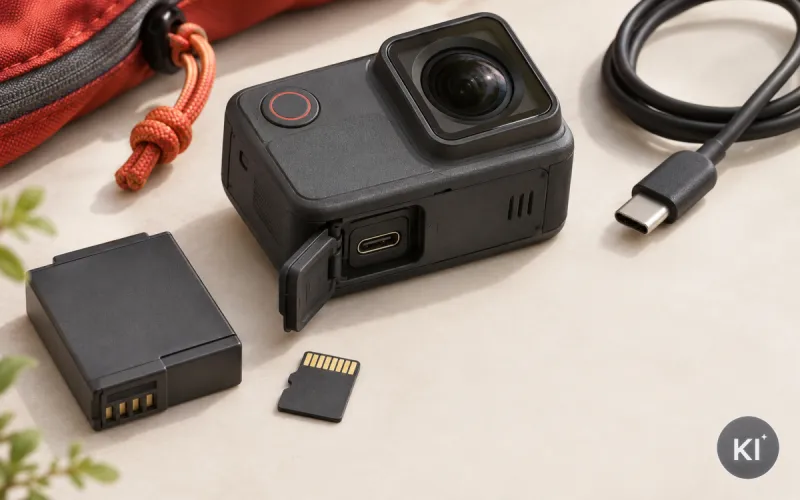
Eine Speicherkarte kann sichtbar sein und dennoch beim Schreiben schneller Videodaten an Grenzen kommen. Ruckeln in der fertigen Datei, Abbrüche oder Abschnitte mit ungleichmäßigem Ablauf können auftreten, wenn Karte und Aufnahmeprofil nicht zusammenpassen. Prüfen Sie zuerst die offizielle Vorgabe der Kamera für Kartentyp, Kapazität und Mindestklasse. Technische Kennzeichnungen auf der Karte sind nur gemeinsam mit dieser Vorgabe aussagekräftig.
Die Schreibgeschwindigkeit beschreibt, wie schnell Daten auf die Karte gelangen können. Höhere Auflösung, hohe Bildrate oder eine datenintensive Codierung können mehr Schreibreserve verlangen. Ändern Sie beim Test nicht zugleich die Karte und das Profil. Testen Sie zunächst dieselbe Kameraeinstellung mit einer laut Anleitung geeigneten Testkarte. Nehmen Sie nur eine kurze Szene auf und prüfen Sie sie direkt auf der Kamera.
| Vergleich | Konstante Bedingung | Aussage |
|---|---|---|
| Erste Testdatei | Aufnahmeprofil und Licht bleiben gleich | Sie zeigt das Ausgangsbild mit der bisherigen Karte. |
| Zweite Testdatei | Gleiche Szene mit geeigneter Testkarte | Ein Unterschied weist auf Karte oder deren Einrichtung hin. |
| Dritte Testdatei | Karte bleibt gleich, Profil wird zulässig verändert | Ein Unterschied weist eher auf die Datenanforderung hin. |
Arbeiten Sie mit dieser Prüffolge:
- Kennzeichnung lesen: Vergleichen Sie Kartentyp und Klasse mit der Kameraanleitung.
- Freien Speicher prüfen: Eine fast volle Karte macht die Beurteilung unübersichtlich.
- Kameraformat nutzen: Formatieren Sie erst nach Sicherung lesbarer Dateien und nur nach Anleitung.
- Kurze Probe: Starten Sie eine neue Testaufnahme mit unverändertem Profil.
Der Ratgeber Action Cam erkennt die Speicherkarte nicht behandelt Probleme, bei denen die Karte gar nicht verfügbar ist. Hier geht es um den anderen Fall: Die Karte wird erkannt, doch die Videodatei zeigt Unregelmäßigkeiten. Verwenden Sie keine fremde oder unbekannte Karte als Vergleich, wenn darauf wichtige Daten liegen. Eine geeignete Testkarte ohne benötigte Aufnahmen trennt einen Kartenfehler besser von einer unpassenden Einstellung.
Untersuchen Sie die Stabilisierung getrennt von der Bildrate
Die elektronische Bildstabilisierung verarbeitet die Aufnahme, um kleine Bewegungen auszugleichen. Sie verändert nicht nur den Bildeindruck, sondern kann je nach Gerät mit Bildwinkel, Auflösung oder Bildrate zusammenhängen. Prüfen Sie deshalb in den Herstellerunterlagen, für welche Profile sie verfügbar ist. Schließen Sie nicht aus einer sichtbaren Menüoption, dass sie in jeder Einstellung gleich arbeitet.
Für einen Vergleich fixieren Sie die Kamera auf einer stabilen Unterlage. Nehmen Sie dieselbe ruhige Szene einmal mit und einmal ohne Stabilisierung auf, wenn die Kamera beide Varianten zulässt. Danach wiederholen Sie die Aufnahme mit einer langsam bewegten Handführung. Halten Sie Bildrate, Auflösung und Licht gleich. So erkennen Sie, ob die Unruhe von der Bewegung, der Stabilisierung oder der späteren Wiedergabe kommt.
Beachten Sie diese Grenzen:
- Stabile Unterlage: Sie prüft die Datei ohne Erschütterungen durch Hand oder Halterung.
- Gleiche Szene: Unterschiedliche Motive erschweren den Vergleich der Bewegung.
- Bildwinkel: Eine Stabilisierung kann das sichtbare Feld verändern; vergleichen Sie nicht nur den Ausschnitt.
- Herstellergrenze: Verwenden Sie nur Profile, die laut Unterlagen für diese Funktion vorgesehen sind.
Der Artikel Bildstabilisierung bei Action Cams: Was sie leistet beschreibt die Funktion als Bildwerkzeug. Sie verhindert keine mechanische Bewegung und ersetzt keine fachgerechte Befestigung. Wenn eine Aufnahme mit stabiler Ablage flüssig ist, aber am Einsatzort ruckelt, untersuchen Sie anschließend Halterung und Vibration. Deaktivieren Sie eine Funktion nicht dauerhaft, bevor der Vergleich eine klare Ursache zeigt.
Beurteilen Sie wenig Licht als eigene Fehlerquelle
Schwaches Licht belastet mehrere Teile der Aufnahme zugleich. Die Kamera kann längere Verschlusszeiten wählen, die Bildrate anpassen oder Bildrauschen stärker bearbeiten. Das Ergebnis kann bei Bewegung weniger gleichmäßig wirken. Vergleichen Sie deshalb eine Aufnahme im Hellen mit einer Aufnahme derselben Bewegung bei geringerer Helligkeit. Halten Sie Kamera, Halterung, Profil und Wiedergabegerät gleich. Erst dann lässt sich der Lichteinfluss erkennen.
Vermeiden Sie Tests mit wechselnden Lichtquellen, flackernden Anzeigen oder direkt wechselnden Schatten. Sie machen den Vergleich schwer lesbar. Wählen Sie eine ruhige Fläche und bewegen Sie die Kamera langsam. Sehen Sie nach, ob das Ruckeln bereits in der Kameravorschau beginnt oder erst in der gespeicherten Datei sichtbar wird. Bei einigen Kameras kann die Vorschau anders aussehen als das aufgezeichnete Video. Entscheidend bleibt die abgespeicherte Testdatei.
Diese Beobachtungen sind nützlich:
- Helle Referenz: Sie zeigt, wie die Kamera unter günstigen Bedingungen aufnimmt.
- Gleicher Ablauf: Bewegen Sie die Kamera in beiden Tests ähnlich langsam.
- Bildrauschen: Starkes Rauschen ist etwas anderes als fehlende oder ungleichmäßige Bewegung.
- Keine Versprechen: Wenig Licht setzt technische Grenzen; eine Einstellung kann sie nicht aufheben.
Der Ratgeber Action Cam bei Gegenlicht: HDR und Dynamikumfang einordnen behandelt einen anderen Belichtungsfall. Vermischen Sie ihn nicht mit einer dunklen Szene. Für ruckelnde Bilder brauchen Sie eine klare Referenz: Läuft die Datei bei hellem, gleichmäßigem Licht flüssig, konzentriert sich die weitere Suche auf Licht und Profil. Läuft sie auch dort ungleichmäßig, prüfen Sie Karte, Stabilisierung und Wiedergabe erneut.
Kontrollieren Sie Halterung und Vibrationen
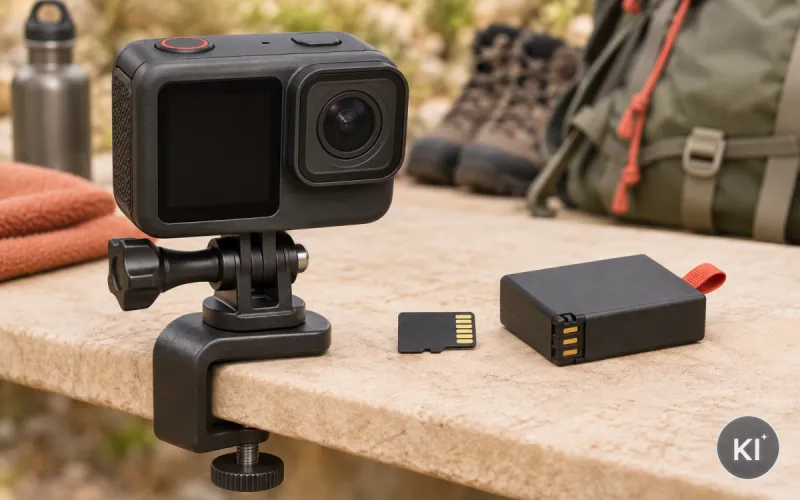
Ruckeln kann durch eine Bewegung der Kamera entstehen, die keine Einstellung vollständig ausgleicht. Eine lockere Klemme, ein bewegliches Gelenk oder eine ungeeignete Position überträgt Schwingungen auf das Gehäuse. Prüfen Sie die Befestigung zuerst im ausgeschalteten Zustand. Die Kamera darf nicht gegen die Halterung schlagen oder sichtbar wackeln. Ziehen Sie nichts über den vom Hersteller genannten Weg hinaus an.
Vergleichen Sie eine Aufnahme auf fester Unterlage mit einer Aufnahme an der vorgesehenen Halterung. Bleiben Bildrate, Licht und Speicherkarte unverändert. Ist nur die zweite Datei unruhig, betrachten Sie die Halterung genauer. Die Vibrationsdämpfung beschreibt Maßnahmen, die Schwingungen zwischen Untergrund und Kamera mindern können. Ob eine Halterung dafür geeignet ist, ergibt sich aus den Herstellerangaben und ihrer vorgesehenen Nutzung.
Prüfen Sie systematisch:
- Kontaktflächen: Sitzen Adapter, Verschluss und Schrauben ohne Spiel?
- Ausrichtung: Zeigt die Kamera stabil nach vorn oder kippt sie unter ihrem eigenen Gewicht?
- Zusatzteile: Verändert ein Gehäuse oder Adapter die Lage oder erhöht es die Hebelwirkung?
- Vergleich: Ruckelt die Datei auch auf einer ruhigen Ablage, ist die Halterung nicht die einzige Ursache.
Der Ratgeber Action Cam am Lenker befestigen: Position und Vibrationsschutz erläutert die Prüfung einer Lenkerhalterung. Er ist keine Anleitung für riskante Fahrmanöver. Für diesen Fehler genügt ein Test ohne Verkehr und ohne gefährliche Szene, etwa auf einer unbewegten Ablage. Wenn Sie an einer Halterung sichtbare Schäden oder ungewöhnlichen Widerstand feststellen, verwenden Sie sie nicht weiter und klären Sie den vorgesehenen Serviceweg.
Prüfen Sie das Wiedergabegerät ohne Nebenbedingungen
Eine leistungsfähige Aufnahme kann auf einem älteren Mobilgerät, in einer überlasteten App oder während einer drahtlosen Übertragung ruckeln. Das sagt zunächst nichts über die Datei auf der Speicherkarte aus. Spielen Sie dieselbe Datei nacheinander direkt auf der Kamera, nach lokaler Übertragung auf einem zweiten Gerät und in einer anderen geeigneten Wiedergabe ab. Vermeiden Sie dabei parallele Downloads, Bildschirmaufnahmen oder andere rechenintensive Aufgaben.
Prüfen Sie auch, ob die Datei vollständig übertragen wurde. Eine Vorschau in einer App kann mit geringerer Qualität oder über einen Zwischenpuffer laufen. Kopieren Sie eine kurze Testdatei vollständig auf ein eigenes Gerät und warten Sie das Ende des Vorgangs ab. Öffnen Sie sie erst danach. Kommt das Ruckeln nur in der Live-Vorschau vor, bleibt die gespeicherte Datei der wichtigere Vergleich.
Diese Schritte helfen bei der Abgrenzung:
- Lokale Datei: Prüfen Sie eine vollständig kopierte Datei statt einer gestreamten Vorschau.
- Zweites Gerät: Verwenden Sie ein anderes eigenes Gerät mit freiem Speicher und aktueller Software.
- Gleiche Stelle: Vergleichen Sie denselben Zeitabschnitt, nicht zwei unterschiedliche Aufnahmen.
- Keine Konvertierung: Wandeln Sie die Datei nicht vor dem ersten Vergleich um.
Der Glossarbegriff Videocodec erklärt, warum nicht jedes Gerät jede Videodatei gleich gut verarbeitet. Ändern Sie den Codec nur, wenn die Kamera ihn als reguläre Option anbietet und Sie die Folgen für Aufnahme und Wiedergabe verstehen. Ein Wechsel ist kein Ersatz für den Test mit einer vollständigen Originaldatei. Erst wenn diese auf mehreren Geräten ruckelt, liegt die Ursache eher vor oder während der Aufnahme.
Erstellen Sie eine kleine, vergleichbare Testaufnahme
Eine gute Testaufnahme ist kurz, wiederholbar und ohne wichtige Inhalte. Stellen Sie die Kamera auf eine ruhige Unterlage oder halten Sie sie möglichst gleichmäßig. Wählen Sie eine Szene mit erkennbaren Kanten, etwa eine neutrale Fläche mit Gegenständen, jedoch ohne Personen, Kennzeichen oder private Informationen. Bewegen Sie die Kamera langsam von links nach rechts. Nehmen Sie nur wenige Sekunden auf. Damit bleibt der Vergleich überschaubar.
Notieren Sie vor jedem Durchgang Bildrate, Auflösung, Stabilisierung, Lichtbedingung und eingesetzte Speicherkarte. Ändern Sie dann genau einen Punkt. Beispielsweise bleibt alles gleich, während Sie nur die Stabilisierung ausschalten. Im nächsten Durchgang bleibt sie wieder gleich, während Sie eine andere zulässige Bildrate wählen. Diese Methode verhindert, dass ein zufälliger Unterschied als Wirkung einer Einstellung erscheint.
Ein einfaches Protokoll reicht:
- Test A: Grundeinstellung bei hellem, gleichmäßigem Licht auf fester Unterlage.
- Test B: Gleiche Einstellung mit der vorgesehenen Stabilisierung.
- Test C: Gleiches Profil mit einer passenden Testkarte.
- Test D: Wiedergabe derselben Datei auf Kamera und zweitem Gerät.
Der Artikel Action-Cam-Einstellungen für Sportaufnahmen ordnet Aufnahmeprofile nach Zweck ein. Für die Fehlersuche müssen Sie keine sportliche Situation nachstellen. Eine ruhige Vergleichsaufnahme ist aussagekräftiger und vermeidet unnötige Risiken. Bewahren Sie nur die Testdateien auf, die Sie für die Einordnung benötigen, und löschen Sie sie erst, wenn Sie das Ergebnis notiert haben.
Halten Sie die Aufnahmeparameter während des Tests konstant
Ruckeln wirkt oft schwer erklärbar, wenn sich mehrere Parameter unbemerkt ändern. Eine Kamera kann je nach Profil Bildrate, Bildwinkel, Stabilisierung oder Belichtung unterschiedlich behandeln. Dazu kommen Speicherkarte, Temperatur und das Wiedergabegerät. Ein Test bleibt nur dann aussagekräftig, wenn Sie einen Ausgangszustand festlegen. Notieren Sie ihn, bevor Sie die erste Probeaufnahme starten. Dabei genügt eine kurze Liste mit den sichtbaren Menüpunkten.
Wählen Sie ein vom Geräteanbieter vorgesehenes Profil und eine ruhige, gleichmäßig beleuchtete Szene. Lassen Sie Auflösung, Bildrate, Karte und Stabilisierung für die erste Wiederholung unverändert. Erst wenn zwei vergleichbare Dateien entstehen, wechseln Sie genau eine Einstellung. Vergleichen Sie dann denselben Bewegungsablauf und denselben Zeitabschnitt. Ein zufällig anderer Schwenk oder wechselndes Licht kann sonst wie eine technische Verbesserung oder Verschlechterung aussehen.
Diese Regeln halten den Test nachvollziehbar:
- Eine Änderung: Wechseln Sie pro Durchgang nur Bildrate, Stabilisierung, Karte oder Wiedergabegerät.
- Gleicher Ablauf: Nutzen Sie dieselbe ruhige Bewegung auf fester Unterlage.
- Klare Namen: Benennen Sie Testdateien nach Durchgang, ohne personenbezogene Angaben aufzunehmen.
- Direkter Vergleich: Sehen Sie die Dateien direkt nacheinander auf demselben Gerät an.
Diese Methode liefert kein Urteil über jedes spätere Einsatzszenario. Sie zeigt jedoch, welche Einstellung den sichtbaren Fehler unter kontrollierten Bedingungen beeinflusst. Entsteht das Ruckeln trotz unverändertem, unterstütztem Profil weiterhin, bewahren Sie die kurze Referenzdatei auf. Sie kann bei einer Anfrage an den Geräteanbieter genauer beschrieben werden als eine lange Aufnahme mit vielen wechselnden Bedingungen.
Kontrollieren Sie zusätzlich, ob das gewählte Wiedergabegerät während des Tests frei arbeiten kann. Ein fast voller Speicher, ein laufender Download oder eine geöffnete Übertragung kann die Darstellung beeinflussen. Diese Beobachtung ersetzt keinen zweiten Gerätevergleich, ergänzt ihn aber. Schließen Sie unnötige Anwendungen und warten Sie, bis die Testdatei vollständig lokal vorliegt. Vergleichen Sie dann den gleichen Zeitabschnitt mehrmals. Wenn die Störung nur beim ersten Start sichtbar ist, kann das Gerät Daten erst zwischenspeichern. Bleibt sie an derselben Stelle, ist dieser Abschnitt für den Vergleich mit der Kameraaufnahme besonders aussagekräftig.
Ändern Sie danach nicht rückwirkend die Datei. Schneiden, komprimieren oder versenden Sie sie nicht, bevor Sie den Ursprung geprüft haben. Solche Bearbeitungen können eigene Ruckler erzeugen oder vorhandene Merkmale verdecken. Die Originaldatei und eine kurze Notiz zu ihren Aufnahmebedingungen reichen für die weitere Einordnung aus.
Prüfen Sie Softwarestand und Herstellerunterlagen zuletzt
Wenn Bildrate, Licht, Karte, Stabilisierung, Halterung und Wiedergabe geprüft sind, sehen Sie in die offiziellen Unterlagen der Kamera. Suchen Sie nach Hinweisen zu unterstützten Aufnahmeprofilen, Speicherkarten und bekannten Einschränkungen. Prüfen Sie einen angebotenen Softwarestand nur beim Geräteanbieter. Verwenden Sie keine Dateien aus nicht offiziellen Quellen und führen Sie kein Update aus, wenn der Akku zu schwach ist oder die Anleitung einen anderen Ablauf nennt.
Ein Update kann eine bekannte Einschränkung behandeln. Es repariert keine beschädigte Speicherkarte, eine lockere Halterung oder ein zu schwaches Wiedergabegerät. Halten Sie deshalb fest, was die Testaufnahme vor einem Update zeigte. Wiederholen Sie danach nur diesen einen Referenztest. So lässt sich erkennen, ob sich tatsächlich etwas verändert hat. Starten Sie nicht zugleich eine neue Karte und ein neues Aufnahmeprofil.
Dokumentieren Sie für eine spätere Anfrage:
- Kameraangaben: Modellbezeichnung und angezeigter Softwarestand.
- Aufnahmeprofil: Auflösung, Bildrate und aktivierte Stabilisierung.
- Speicherkarte: Bauform und Kennzeichnung, ohne daraus eine Garantie abzuleiten.
- Fehlerbild: Zeitpunkt des Ruckelns und Ergebnis auf mindestens zwei Wiedergabegeräten.
Die MicroSD-Karte und die Kameraanleitung liefern die Grundlagen für die technische Zuordnung. Bleibt das Ruckeln bei einer kurzen Referenzaufnahme auf mehreren Geräten bestehen, geben Sie diese Beobachtungen an den Geräteanbieter weiter. Damit kann er prüfen, ob das gewählte Profil unterstützt wird oder ein Servicefall vorliegt. Vermeiden Sie Eingriffe in das Gehäuse oder in nicht dokumentierte Einstellungen.
Fazit: Mit Vergleichstests zur Ursache des Ruckelns
Ruckelnde Videos lassen sich nur dann sinnvoll beurteilen, wenn Aufnahme und Wiedergabe getrennt geprüft werden. Beginnen Sie mit einer kurzen Datei und vergleichen Sie sie direkt auf der Kamera sowie auf einem zweiten Gerät. Danach folgen Bildrate und Licht, Speicherkarte, Stabilisierung und Halterung. Jede Prüfung verändert nur einen Punkt.
Eine flüssige Referenzaufnahme bei ruhigem Licht und fester Ablage ist der wichtigste Ausgangspunkt. Zeigt sie bereits Störungen, prüfen Sie Profil und Speicher zuerst. Läuft sie sauber, aber die Aufnahme am Einsatzort nicht, rücken Stabilisierung, Befestigung und Licht in den Vordergrund. Herstellerunterlagen und ein kontrolliertes Softwareupdate kommen erst nach diesen klaren Beobachtungen.
Passend dazu: Action Cam mit Bildstabilisierung Anzeige
-
1. AKASO 4K Action Cam
Angebot von Amazon
- Video: 4K mit 30 Bildern pro Sekunde
- Bildstabilisierung: elektronisch (EIS)
- Wasserschutz: 40 m mit Gehäuse
- Speicher: microSD
- Befestigung: Zubehör laut Produkttitel
-
2. GoPro HERO12 Black
Angebot von Amazon
- Video: 5,3K mit 60 Bildern pro Sekunde
- Bildstabilisierung: elektronisch (HyperSmooth 6.0)
- Bildwinkel: 156°
- Wasserschutz: 10 m ohne Gehäuse
- Akku: 1.720 mAh
- Speicher: microSD
-
3. DJI Osmo Action 5 Pro
Angebot von Amazon
- Video: 4K mit 120 Bildern pro Sekunde
- Bildstabilisierung: elektronisch (RockSteady 3.0)
- Bildwinkel: 155°
- Wasserschutz: 20 m ohne Gehäuse
- Akku: 1.950 mAh
- Speicher: microSD
-
4. DJI Osmo Action 6
Angebot von Amazon
- Video: 8K laut Produkttitel
- Bildstabilisierung: elektronisch
- Wasserschutz: 20 m ohne Gehäuse
- Speicher: microSD
- Befestigung: Schnellwechselaufnahme
-
5. Insta360 Ace Pro 2
Angebot von Amazon
- Bildstabilisierung: elektronisch (FlowState)
- Wasserschutz: 12 m ohne Gehäuse
- Akku: 1.800 mAh
- Speicher: microSD
- Befestigung: Standardaufnahme
Preise und Verfügbarkeit können sich ändern. Maßgeblich ist das Angebot beim Händler zum Zeitpunkt des Kaufs.
Die 5 wichtigsten Fragen
Kann eine hohe Bildrate ruckelnde Videos immer verhindern?
Nein. Sie kann Bewegungen anders darstellen, erhöht aber je nach Profil die Anforderungen an Kamera, Speicher und Wiedergabe. Prüfen Sie nur Einstellungen, die der Geräteanbieter für Ihre Kamera ausdrücklich unterstützt.
Woran erkenne ich, ob die Speicherkarte Ursache des Ruckelns ist?
Vergleichen Sie dieselbe kurze Aufnahme mit einer geeigneten Testkarte und unverändertem Profil. Ruckelt nur die Datei einer Karte, prüfen Sie deren Kennzeichnung, freien Speicher und die Vorgaben der Kamera.
Warum ruckelt die Vorschau, aber die gespeicherte Datei nicht?
Eine Vorschau kann per WLAN übertragen oder geringer aufgelöst sein. Prüfen Sie deshalb immer eine vollständig gespeicherte Datei direkt auf der Kamera und auf einem zweiten Gerät, bevor Sie Einstellungen ändern.
Hilft Bildstabilisierung gegen jede unruhige Aufnahme?
Nein. Sie verarbeitet bestimmte Bewegungen innerhalb ihrer vorgesehenen Profile. Eine lockere Halterung oder starke Schwingungen können weiterhin sichtbar bleiben. Vergleichen Sie eine feste Ablage mit der geplanten Befestigung.
Wann muss ich den Geräteanbieter kontaktieren?
Wenn eine kurze Referenzaufnahme mit unterstütztem Profil und passender Karte auf mehreren Geräten ruckelt. Notieren Sie dann Softwarestand, Einstellungen, Kartenkennzeichnung und den genauen Zeitpunkt der Störung.